

Publié le 13/03/2026 • Mirabilique
En Bref
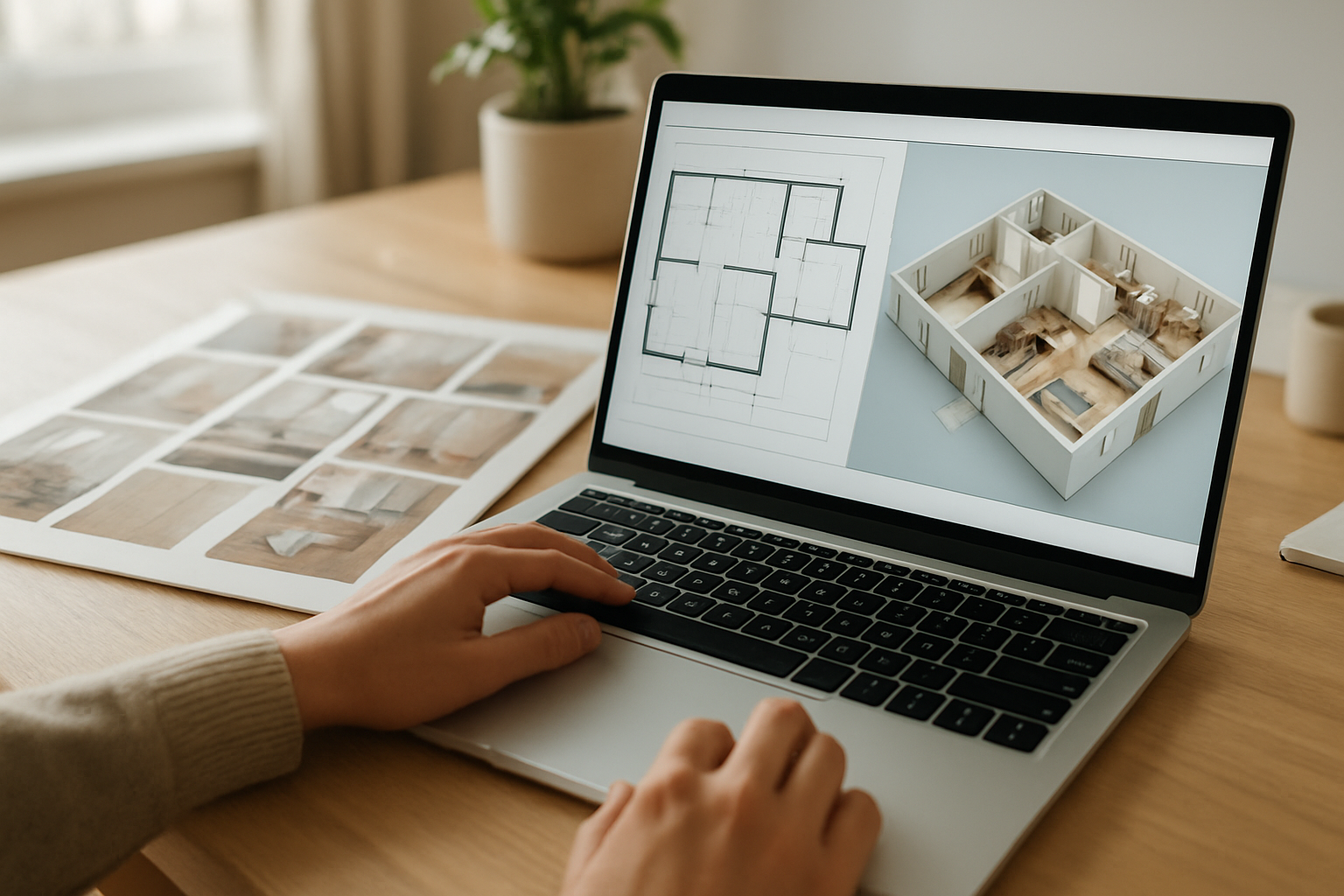
Kozikaza, c’est le raccourci pratique pour dessiner un plan de maison en 2D et le visualiser en 3D sans se prendre la tête. Si tu es ici, c’est surtout pour accéder à la plateforme (site/app), te connecter ou t’inscrire et lancer ton projet. On te donne le chemin le plus rapide, les bons réflexes (navigateur, compte, export), et ce qu’il faut savoir avant d’y passer ta soirée.
Accéder à Kozikaza : le plus simple (site + app)
L’intention de recherche sur “kozikaza” est ultra claire : tu veux arriver au bon endroit, vite, et commencer ton plan. In practice, Kozikaza se consulte surtout via le site web (le plus courant pour le plan 2D/3D), et selon les périodes/évolutions de la plateforme, tu peux aussi tomber sur des points d’entrée “appli” ou des pages dédiées.
La question qui revient juste après : tu dois passer par où pour ne pas te perdre entre pages communautaires, inspiration déco et outil de plan ? Voilà le réflexe simple : cherche le bouton lié au plan / plan 3D et garde en tête que l’outil est plus confortable sur ordinateur (clavier + souris), surtout quand tu ajustes des murs au millimètre.
Le chemin “sans détour” pour lancer ton plan
Tu veux une check-list rapide ? La voici. Et oui, on reste pragmatiques : l’objectif, c’est d’ouvrir l’outil de plan, pas de scroller 40 minutes.
- Ouvre Kozikaza depuis un navigateur à jour (Chrome/Edge/Firefox récents).
- Repère la section Plan ou Plan 3D (souvent mise en avant).
- Connecte-toi (ou crée un compte) avant de commencer si tu veux sauvegarder.
- Crée un nouveau projet, règle l’échelle, puis commence par les murs extérieurs.
Problème classique : “Je peux dessiner sans compte et connecter après ?” Parfois oui, parfois non selon les choix produit du moment. Dans le doute, fais simple : compte d’abord, plan ensuite. Ça évite la mauvaise surprise du projet non sauvegardé.
Infos clés : compte, compatibilité, exports, usage
Avant de te lancer, tu veux sûrement savoir si ça colle à ton besoin : juste un plan rapide pour visualiser, ou un vrai dossier à partager avec un artisan. La nuance est importante, parce qu’un outil de plan “grand public” peut être parfait pour décider d’une cuisine… et un peu court pour un plan d’exécution.
| Élément | À quoi t’attendre | Conseil Mirabilique |
|---|---|---|
| Accès | Via site web, entrée “Plan/Plan 3D” selon l’interface | PC recommandé pour précision + confort |
| Compte | Souvent nécessaire pour sauvegarder/retourner sur ton projet | Inscris-toi avant de dessiner si tu veux sécuriser |
| 2D → 3D | Flux classique : tu dessines en 2D, tu visualises en 3D | Vérifie hauteurs sous plafond, épaisseur de murs |
| Exports / partage | Variable selon options et évolutions; partage parfois via lien/projet | Fais des captures + notes (dimensions) pour partager proprement |
| Usage idéal | Esquisse, aménagement, test d’idées et volumes | Top pour décider; complète avec un pro pour plans techniques |
| Public | Particuliers en rénovation, déco, construction, investisseurs | Parfait si tu veux visualiser sans logiciel pro |
La bonne question maintenant : qu’est-ce qui bloque le plus souvent ? Spoiler : ce n’est pas “dessiner un mur”, c’est se connecter, retrouver son projet, et comprendre où se cachent les réglages (épaisseur, cotes, alignements).
Connexion / inscription : quoi choisir et comment éviter les galères
Tu veux accéder à Kozikaza pour créer tes plans 2D/3D, donc tu vas forcément passer par la case connexion ou inscription. Et là, on ne va pas se mentir : c’est souvent le moment où on perd 10 minutes pour une histoire de mot de passe, d’e-mail jamais reçu, ou de compte créé avec un autre identifiant.
Avant de cliquer partout, pose-toi cette mini-question : “J’ai déjà un compte Kozikaza, ou j’avais utilisé un login social (Google/Apple/Facebook) ?” C’est le twist classique. On pense “compte introuvable”, alors qu’on s’est juste connecté autrement.
Inscription : le setup propre en 2 minutes
Si tu démarres de zéro, choisis une méthode et tiens-toi à celle-là. Le but, c’est de pouvoir retrouver ton projet dans 3 semaines, pas de créer 3 comptes fantômes.
- Utilise une adresse e-mail que tu consultes vraiment.
- Choisis un mot de passe robuste (ou un gestionnaire type Bitwarden/1Password).
- Valide l’e-mail si la plateforme le demande (sinon, sauvegardes parfois limitées).
- Note le nom du projet dès le début (ex : “Maison RDC v1”).
Connexion : si ça coince, voilà le diagnostic rapide
Tu entres ton mot de passe, ça refuse, et tu sens la rage monter ? Attends : on fait un check en 60 secondes. Parce qu’un problème de connexion, c’est souvent bête comme chou.
1) Mauvaise méthode de connexion
Si tu avais créé le compte via un bouton “Continuer avec …”, il faut refaire pareil. Sinon, tu as l’impression que ton compte n’existe pas.
2) Cache/cookies ou navigateur capricieux
Teste en navigation privée, ou vide cookies/cache du site. Et vérifie que ton navigateur n’est pas trop ancien : certains outils 2D/3D aiment les versions récentes.
3) Mot de passe oublié
Utilise “Mot de passe oublié” et check aussi les spams. Oui, c’est basique. Non, tu n’es pas la seule personne à chercher dans l’onglet Promotions.
Ok, tu es connecté. Nouvelle question : comment construire un plan qui ressemble à quelque chose en 20 minutes, plutôt qu’un Tetris de murs mal collés ? On passe à la méthode.
Créer un plan 2D puis passer en 3D : méthode claire
Le piège numéro 1, c’est de partir directement sur les meubles parce que c’est fun. Sauf qu’un plan solide, c’est d’abord des murs, des cotes, des ouvertures. La déco vient après. Sinon, tu vas tout bouger 15 fois.
La question suivante, hyper concrète : “Je commence par où si je n’ai pas les mesures parfaites ?” Tu peux démarrer avec une base approximative, mais prévois un passage “mise au propre” quand tu récupères les vraies dimensions (mètre laser, plans existants, acte notarié, etc.).
Étape 1 — Paramètres de projet : échelle et unités
Avant même de tracer, vérifie les unités (m/cm), l’échelle et les options de cotes. Ça paraît trivial, mais si tu bosses en mètres alors que tu penses être en centimètres, ton salon va finir taille hangar.
Tu peux aussi définir un nom de projet clair. Ça aide énormément quand tu testes plusieurs variantes (cuisine ouverte, cuisine fermée, etc.).
Étape 2 — Murs extérieurs, puis cloisons
Commence par la forme globale : murs extérieurs et angles principaux. Une fois la “coque” posée, tu ajoutes les cloisons intérieures. C’est le workflow le plus stable, surtout si tu comptes passer en 3D ensuite.
Juste avant de répondre à “où mettre les ouvertures”, une mini-problématique : tes murs sont-ils bien alignés et fermés ? Si le contour n’est pas propre, la 3D peut se comporter bizarrement (espaces, pièces non détectées).
Étape 3 — Portes et fenêtres : fais-le tôt (mais pas trop)
Ajoute portes et fenêtres une fois les murs en place, mais avant l’ameublement. Pourquoi ? Parce que ça influence les circulations, les dégagements, la luminosité, et même l’emplacement de la cuisine.
Astuce simple : pense “usage réel”. Une porte qui s’ouvre sur une table, ça existe… mais c’est rarement volontaire.
Étape 4 — Cotes, vérification rapide, puis bascule en 3D
Avant la 3D, fais une passe “sanity check” : longueurs de pièces, largeur de couloir, dimensions de chambre. Ensuite, passe en 3D pour vérifier volumes et cohérence. La 3D sert à répondre à une question : “Est-ce que je me sens bien dans cet espace ?”
Et là, nouvelle problématique naturelle : “Pourquoi ma 3D ne ressemble pas à ce que j’imaginais ?” Dans 80% des cas, ça vient d’une hauteur sous plafond mal réglée, d’une épaisseur de mur incohérente, ou d’ouvertures placées sans tenir compte des hauteurs.
Étape 5 — Aménagement et variantes (la partie fun)
Une fois la structure correcte, tu peux meubler, tester des variantes et comparer. Fais-toi des versions : v1, v2, v3. Et prends des captures de chaque variante pour décider à tête reposée.
Tu veux gagner du temps ? Ne cherche pas la perfection de rendu. Cherche la bonne décision : circulation fluide, distances réalistes, rangements, lumière.
Astuces de pro (sans jargon) pour un plan crédible
Un plan “joli” n’est pas forcément un plan “vrai”. Et Kozikaza, comme tout outil, te laisse faire des choses impossibles dans la vraie vie si tu ne te mets pas quelques garde-fous. Bonne nouvelle : avec 6 réflexes, tu passes direct dans la catégorie “plan sérieux”.
La question qui pique juste avant : “Qu’est-ce qui fait le plus pro sur un plan 2D/3D ?” Réponse : des dimensions plausibles et une circulation cohérente. Pas un canapé design.
Les réflexes qui changent tout
- Mesure les contraintes fixes : murs porteurs, gaines techniques, radiateurs, arrivées d’eau.
- Respecte les dégagements : portes, passages, ouverture de placards.
- Travaille en couches : structure → ouvertures → cotes → mobilier.
- Compare en 3D dès qu’un choix impacte la perception (îlot, verrière, cloison).
- Documente : captures + annotations (dimensions clés) pour partager.
- Fais valider : un ami “terre-à-terre” repère souvent les absurdités.
La méthode “captures utiles” pour artisans/chantier
Soyons honnêtes : selon tes besoins, tu ne vas pas sortir un dossier BIM complet. Mais tu peux produire un pack super utile : vue 2D cotée (ou annotée) + 2-3 vues 3D + liste des dimensions critiques.
Avant de te dire “ok je partage ça”, pose une dernière question : “Qu’est-ce que l’autre personne doit décider ?” Une cuisine ? Un percement ? Un achat de carrelage ? Adapte tes captures à la décision, pas l’inverse.
Limites, pièges et solutions rapides
Kozikaza est très cool pour visualiser et itérer. Mais si tu attends une précision d’outil d’archi pour des plans d’exécution, tu risques de te frustrer. Le bon move, c’est de connaître les limites et de les contourner intelligemment.
Nouvelle problématique avant d’y répondre : “Pourquoi mon plan ‘marche’ mais je n’ai pas confiance ?” Parce que la confiance vient des mesures, des contraintes et de la cohérence, pas du rendu.
Problèmes fréquents (et comment s’en sortir)
Projet non sauvegardé / introuvable
Solution : connecte-toi avant, renomme tes projets, et vérifie que tu utilises le même mode de connexion qu’à la création (e-mail vs connexion via un service).
La 3D “bugue” ou affiche des pièces étranges
Solution : vérifie que les murs forment bien des pièces fermées, que les jonctions sont propres, et que tu n’as pas des éléments superposés. Un petit nettoyage en 2D règle souvent tout.
Mesures incohérentes
Solution : verrouille une dimension de référence (par exemple la longueur du mur principal), puis ajuste le reste autour. Prends une mesure réelle au laser si possible, même une seule : ça recale tout.
Partage compliqué
Solution : fais un kit de partage : 1 vue 2D globale, 1 zoom cuisine/SDB, 2 vues 3D, + une note texte avec les dimensions clés. C’est simple, lisible, efficace.
Alternatives à Kozikaza (si tu veux plus pro ou plus simple)
Parfois, la meilleure décision, c’est… de ne pas s’acharner. Si tu veux surtout un rendu rapide, un outil sera plus “plug and play”. Si tu veux des exports précis ou une logique plus pro, un autre fera mieux le job.
La question à te poser juste avant : “Je veux décider de l’aménagement, ou produire un livrable technique ?” Selon la réponse, ta meilleure alternative change.
Quelques options selon ton besoin
- Pour la déco + visualisation rapide : outils d’aménagement intérieur orientés rendu.
- Pour du plan plus technique : logiciels de CAO/DAO (plus raides au début, mais plus précis).
- Pour un compromis simple : planificateurs en ligne centrés sur 2D/3D basique.
Notre avis Mirabilique : si ton objectif est de tester des idées et valider des circulations, Kozikaza est un bon point d’entrée. Si tu dois déposer un permis, faire un dossier précis, ou gérer des contraintes structurelles, vise plutôt un outil plus “pro” ou fais valider par un spécialiste.
FAQ Kozikaza (SEO)
Comment accéder à Kozikaza pour faire un plan 2D/3D ?
Le plus simple est de passer par le site Kozikaza et de chercher l’entrée Plan / Plan 3D. Sur ordinateur, l’expérience est généralement plus confortable pour tracer et ajuster.
Faut-il un compte pour utiliser Kozikaza ?
Pour sauvegarder et retrouver tes projets, un compte est fortement recommandé (souvent indispensable). Si tu veux éviter toute perte, connecte-toi avant de commencer ton plan.
Je n’arrive pas à me connecter à Kozikaza : que faire ?
Vérifie d’abord que tu utilises la bonne méthode de connexion (e-mail vs bouton “Continuer avec …”). Ensuite, teste en navigation privée et utilise “Mot de passe oublié” si besoin.
Comment passer d’un plan 2D à une vue 3D sur Kozikaza ?
En général, tu dessines la structure en 2D (murs, ouvertures), puis tu actives la visualisation 3D. Si le rendu semble incohérent, contrôle les pièces fermées, les jonctions de murs et la hauteur sous plafond.
Kozikaza est-il suffisant pour des travaux et des artisans ?
Pour expliquer une idée, oui : plan 2D + vues 3D + dimensions clés, c’est très utile. Pour des plans d’exécution, des contraintes structurelles ou un dossier réglementaire, fais valider par un pro ou utilise un logiciel plus technique.
Quelle est la meilleure façon de partager un projet Kozikaza ?
Le plus efficace est souvent de préparer un mini-dossier : captures 2D/3D + annotations des dimensions importantes (portes, murs, pièces, cuisine/SDB). C’est lisible pour tout le monde, même sans compte.