
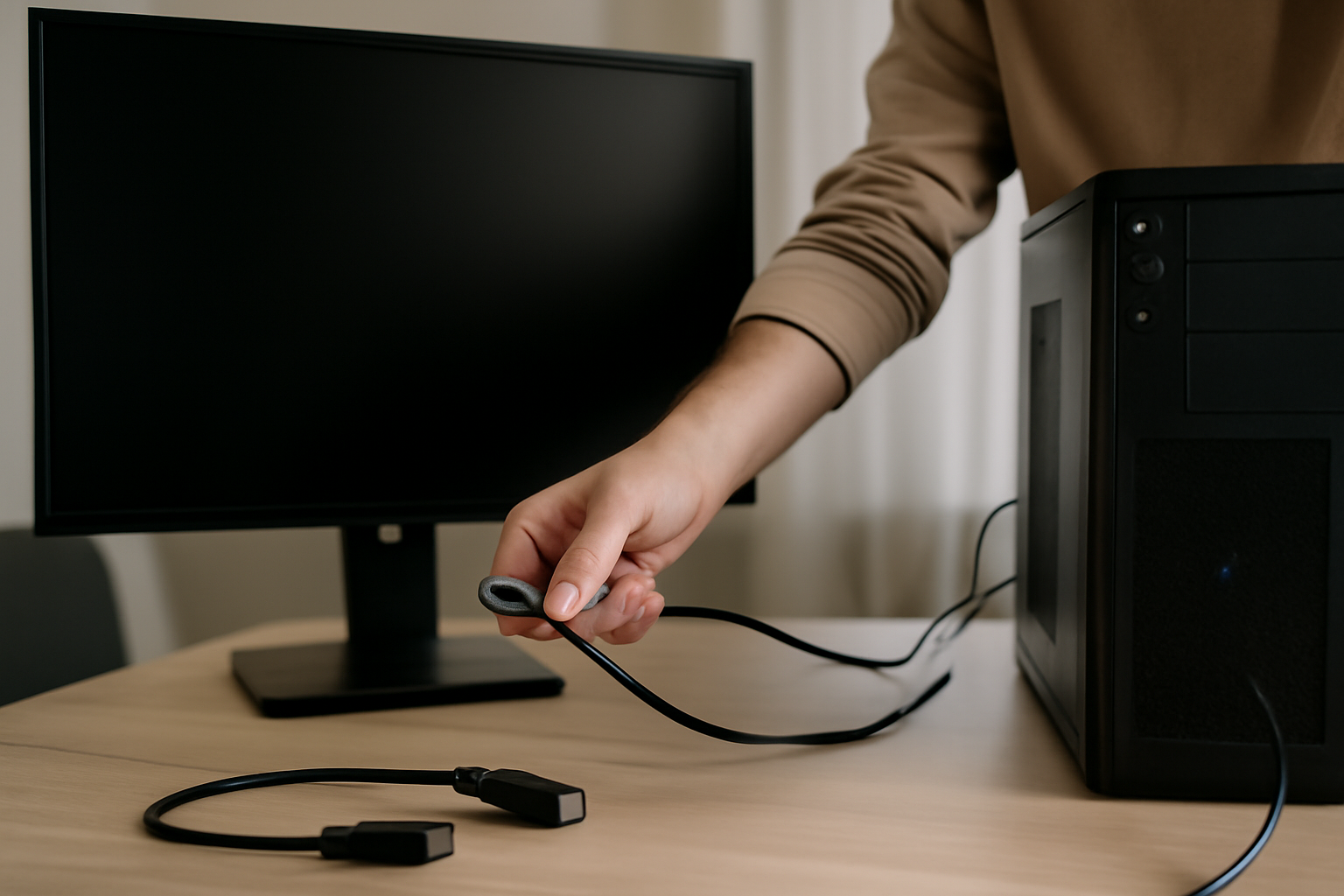

Un ecran noir pc peut venir d’un souci matériel (écran, câble, alimentation, GPU), d’un pilote, ou d’un démarrage Windows qui part de travers.
Ce guide vous fait avancer par étapes : d’abord les vérifications rapides, puis les diagnostics plus profonds (mode sans échec, pilotes, paramètres d’affichage, événements Windows).
Le but : retrouver un affichage stable, sans perdre de données.
| Symptôme | Ce que ça indique souvent |
| PC s’allume, écran reste noir | Chaîne vidéo (câble/port/GPU) ou démarrage Windows |
| Écran noir après connexion | Pilote graphique, profil utilisateur, mise à jour |
| Écran noir après veille | Gestion énergie/driver, périphériques |
| Écran noir après changement matériel | Compatibilité, alimentation, branchements |
| Écran noir avec curseur | Explorateur/paramètres graphiques |
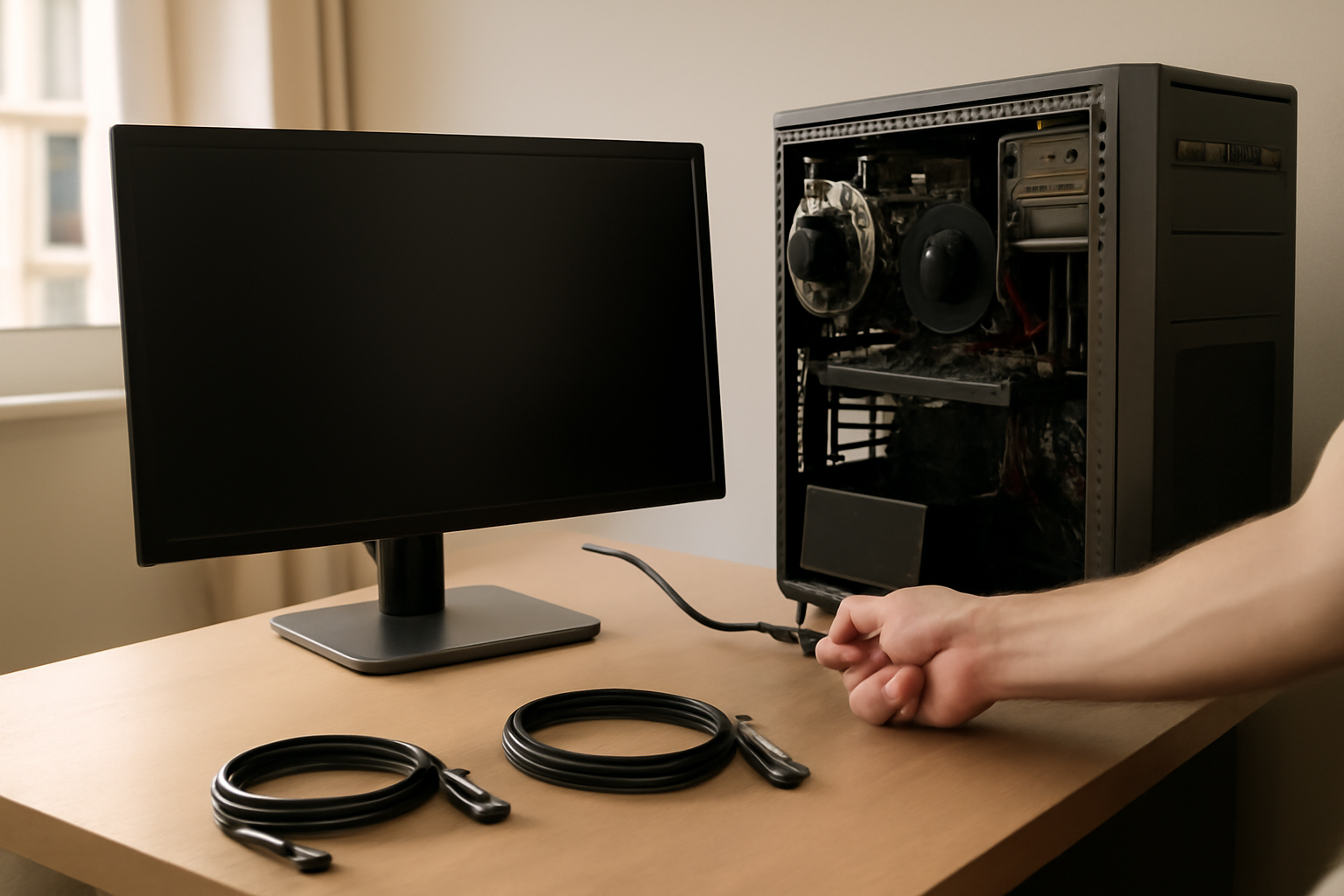
Causes les plus fréquentes d’un écran noir sur PC
Un ecran noir pc n’est pas un problème unique. C’est un symptôme : l’affichage ne se fait pas, et Windows n’arrive pas (ou plus) à “parler” à l’écran. Bonne nouvelle : les causes se regroupent vite, et la plupart se diagnostiquent sans outillage.
En 2025-2026, les scénarios reviennent souvent : mise à jour Windows ou pilote GPU, changement de résolution/second écran, conflit d’alimentation/veille, ou défaillance progressive d’un composant (câble, port, carte graphique). (Et non, un écran noir ne veut pas forcément dire “mort” immédiat : parfois, c’est juste un réglage qui a basculé.)
Les familles de causes
- Chaîne vidéo : écran en veille, câble défectueux, port HDMI/DP abîmé, adaptateur (USB-C/HDMI) instable.
- Pilotes graphiques : driver corrompu, version incompatible, installation incomplète après Windows Update.
- Paramètres d’affichage : résolution/rafraîchissement impossibles, mode “écran non détecté”, bascule multi-écrans.
- Démarrage Windows : profil utilisateur, service graphique, explorateur qui ne charge pas correctement.
- Matériel : alimentation (PSU) qui chute sous charge, GPU qui décroche, mémoire instable.
Pour cadrer : si l’écran noir apparaît uniquement après une action (mise à jour, branchement, veille), vous avez déjà une piste solide. À vous de la transformer en plan d’action.
Diagnostic en 10 minutes : du câble au système
Avant de “tout essayer”, faites un diagnostic guidé. Sur un ecran noir pc, les 10 premières minutes peuvent éviter des heures de tâtonnement.
Étape 1 — confirmer que l’écran reçoit bien un signal
- Éteignez le PC, puis l’écran.
- Vérifiez la source : entrée HDMI/DisplayPort correcte sur l’écran (bouton “Source”).
- Changez de câble si possible (un câble neuf ou un câble connu OK). Testez aussi un autre port sur l’écran.
- Si vous utilisez un adaptateur (USB-C vers HDMI/DP), retirez-le et testez en direct.
Si l’écran affiche “Pas de signal”, la piste la plus probable est côté connexion/port. S’il affiche quelque chose (curseur, logo, écran de récupération), on peut attaquer Windows.
Étape 2 — tester l’affichage sans charger Windows
Redémarrez le PC. Regardez le comportement : logo de la carte mère ? barre de chargement Windows ? ou rien du tout ? Un ecran noir pc “total” dès le démarrage pointe plutôt vers la carte graphique, la RAM, l’alimentation, ou un souci de sortie vidéo.
Astuce rapide : débranchez les écrans secondaires. En multi-moniteurs, revenez à une seule sortie (celle qui marche d’habitude). Spoiler : beaucoup de pannes d’affichage se résument à une config multi-écrans devenue incohérente.
Démarrer Windows pour récupérer l’affichage
Quand l’écran devient noir après le démarrage ou après la connexion, l’objectif change : faire démarrer Windows dans un contexte minimal. Le mode sans échec n’est pas magique, mais il coupe pas mal de variables (pilotes, services) et permet de corriger ce qui bloque.
Cas A — vous voyez encore quelque chose au démarrage
Redémarrez et interrompez le démarrage à deux reprises (au moment où Windows tente de charger). Windows entre alors dans l’environnement de récupération. Ensuite : Dépannage > Options avancées > Paramètres > Redémarrer > Mode sans échec.
Cas B — écran noir dès le logo
Si vous n’avez aucun affichage, essayez quand même le clavier : appuyez sur Ctrl + Alt + Suppr au démarrage. Parfois Windows répond (et le curseur réapparaît sur un autre écran si la sortie change). Sinon, il faudra basculer vers les tests côté matériel et pilotes.
Une fois en mode sans échec, vérifiez : l’affichage revient ? Si oui, le ecran noir pc est très probablement lié à un pilote ou à une configuration (résolution, multi-écrans, accélération graphique).
Pilotes, résolution et paramètres d’affichage
Dans la majorité des cas “Windows”, le ecran noir pc vient d’un pilote graphique ou d’un réglage d’affichage devenu incompatible. On traite d’abord le logiciel, puis on remonte vers le matériel.
1) Revenir à un pilote stable
En mode sans échec (ou une fois l’affichage revenu), ouvrez Gestionnaire de périphériques > Cartes graphiques. Faites un clic droit sur votre GPU > Propriétés > Pilote > Revenir à une version précédente (si disponible).
2) Désinstaller le pilote pour repartir proprement
Si “revenir en arrière” n’est pas possible, désinstallez le pilote (option Désinstaller le périphérique). Redémarrez : Windows réinstalle souvent un pilote générique. Ensuite, mettez à jour vers une version connue stable (idéalement fournie par le fabricant du GPU).
Pour les détails de sécurité et la gestion des mises à jour, vous pouvez consulter la documentation officielle : Centre de sécurité Windows sur Learn Microsoft.
3) Ajuster résolution et taux de rafraîchissement
Un réglage trop ambitieux (ex. 4K à 240 Hz sur une configuration instable) peut provoquer un écran noir au moment où Windows applique la configuration. Dans Paramètres > Système > Affichage :
- Remettez Résolution à une valeur “standard” (celle recommandée).
- Réglez Taux de rafraîchissement à 60 Hz le temps de tester.
- Si vous avez deux écrans, réactivez-les un par un.
Si le ecran noir pc réapparaît après une modification, revenez tout de suite au réglage précédent. (Oui, c’est frustrant. Mais c’est souvent le chemin le plus rapide vers un affichage fiable.)
Journal Windows, mises à jour et réparation
Quand le problème arrive après une mise à jour, l’analyse devient beaucoup plus claire. Les journaux Windows indiquent souvent quelle mise à jour, quel pilote ou quel service a coincé. Et ça, ça fait gagner un temps fou.
Vérifier les mises à jour récentes
Ouvrez Paramètres > Windows Update > Historique des mises à jour. Notez la date et le type (mise à jour de fonctionnalités, pilote, mise à jour cumulative). Si le ecran noir pc a commencé juste après, désinstallez la dernière mise à jour problématique.
Lire les événements (Observateur d’événements)
Dans la barre de recherche Windows, tapez Observateur d’événements. Dans Journaux Windows, regardez :
- Système (erreurs liés au démarrage, affichage, pilotes)
- Application (services qui n’arrivent pas à démarrer)
- Microsoft-Windows-Diagnostics-Performance si vous cherchez des indices de performance/veille
Pour mieux comprendre comment Windows journalise les événements, vous pouvez consulter : l’article Observateur d’événements (Wikipedia). Ce n’est pas une “solution” en soi, mais ça aide à lire les bons logs.
Réparer les fichiers système
Si l’affichage revient partiellement, lancez des réparations système. Ouvrez Invite de commandes (Admin) ou Terminal en administrateur, puis lancez :
- sfc /scannow
- et ensuite DISM /Online /Cleanup-Image /RestoreHealth
Ces commandes ne ciblent pas directement un ecran noir pc, mais elles corrigent des composants Windows qui peuvent perturber le rendu graphique ou le démarrage de services.
Si vous devez choisir une voie de récupération, visez d’abord la stabilité : suppression de la mise à jour récente, pilote stable, puis réparation système.
Quand il faut envisager une panne matérielle (GPU, alimentation, RAM)
Si vous avez testé les câbles, les ports, une autre entrée écran, et que le ecran noir pc persiste dès le démarrage, le matériel devient le suspect n°1.
Signes qui orientent vers le matériel
- Le PC démarre, ventilateurs tournent, mais aucun logo n’apparaît.
- Le problème change quand vous bougez le câble ou changez de port (instabilité).
- Vous avez des bips, LEDs de diagnostic sur la carte mère, ou des redémarrages.
- Le problème arrive après une chute de tension, un transport, ou après ajout de matériel.
Tests progressifs sans “tout ouvrir”
Sur un PC fixe : essayez une sortie vidéo différente (sur la carte mère si vous avez un iGPU, ou sur un autre port GPU). Retirez les cartes non essentielles (cartes d’extension), puis testez avec une seule barrette RAM si vous êtes à l’aise (sinon, faites-vous aider).
Pour l’alimentation (PSU), un symptôme classique est l’instabilité sous charge : le PC s’allume, puis l’affichage se coupe. Vérifiez aussi les connecteurs d’alimentation du GPU (bien enfoncés). Une alimentation fatiguée peut provoquer un rendu “vide” sans message. Si vous voulez vérifier la marge, vous pouvez voir comment calculer la puissance d’une alimentation PC.
Ressources fiables pour la sécurité et les bonnes pratiques
Avant toute manipulation interne, coupez l’alimentation et déchargez-vous (toucher une surface métallique reliée à la terre). Pour les recommandations générales de sécurité informatique, vous pouvez consulter : le site de l’ANSSI.
Si vous devez faire réparer, notez l’historique : date de début, changements récents, modèle GPU/écran, câbles utilisés. Le technicien ira plus vite (et vous aussi).
FAQ — Ecran noir PC sous Windows : réponses rapides
Pourquoi mon ecran noir pc apparaît-il uniquement après connexion à Windows ?
Souvent, un pilote graphique ou un paramètre d’affichage (résolution/taux de rafraîchissement, multi-écrans) s’applique au moment où l’interface démarre. Le mode sans échec permet de confirmer cette piste.
Que faire si l’écran affiche “Pas de signal” alors que le PC tourne ?
Testez une autre entrée sur l’écran, changez le câble, essayez un autre port (GPU/écran), et retirez les adaptateurs. Si le problème persiste, la carte graphique ou la sortie vidéo peuvent être en cause.
Mon écran devient noir après la veille : comment corriger ?
Commencez par désactiver temporairement les réglages de veille agressifs et mettez à jour (ou réinstallez) le pilote GPU. Vérifiez aussi les paramètres d’alimentation et de gestion des périphériques.
Le ecran noir pc peut-il venir d’une mise à jour Windows ?
Oui. Une mise à jour de pilote ou cumulative peut casser la compatibilité graphique. Vérifiez l’historique Windows Update et désinstallez la dernière mise à jour si la date correspond.
Comment savoir si c’est plutôt le matériel ou Windows ?
Si le problème apparaît dès le tout début du démarrage (logo absent), ou si changer le câble/port ne change rien, le matériel est suspect. Si le PC démarre mais l’affichage plante après connexion, Windows/pilotes sont plus probables.
Faut-il réparer les fichiers système en cas d’écran noir ?
Ça peut aider si Windows est instable (erreurs système, services qui échouent). Lancez sfc puis DISM après avoir tenté les correctifs pilotes/résolution.
Dernier passage : une méthode simple pour retrouver un affichage stable
Quand vous faites face à un ecran noir pc, gardez la logique : chaîne vidéo d’abord (câbles/ports/entrée écran), puis démarrage Windows (mode sans échec), ensuite pilotes et paramètres d’affichage, et seulement après, matériel (GPU, alimentation, RAM). Ce chemin évite les essais au hasard et limite les risques d’aggraver la situation.
Et si vous ne savez pas par où commencer : repérez juste le moment où ça arrive. Avant le logo ? après la connexion ? après une veille ? (Une petite question, et souvent la réponse vient toute seule.)
Si vous tenez un “fil rouge” (date d’apparition, action déclenchante, type de moment : avant logo, après connexion, après veille), vous arrivez souvent au correctif en une seule session. Sinon, vous êtes prêt à donner des infos utiles à un réparateur — sans perdre de temps.
Mirabilique : l’art de diagnostiquer, comme on règle une scène avant la représentation. Un écran, c’est une mise en lumière. Et Windows, c’est la conduite du spectacle.