


Réinitialiser un PC Windows sans stress, c’est surtout une question de préparation : sauvegarder ce qui compte, choisir le bon mode (« Conserver mes fichiers » ou « Supprimer tout »), puis lancer « Réinitialiser ce PC » depuis Paramètres — ou depuis l’environnement de récupération si Windows ne démarre plus. Ensuite, vous repartez sur un système propre, avec Windows Update, les pilotes et vos données remises à leur place selon l’option choisie.
| Élément | Détails |
|---|---|
| Durée estimée | 30 min à 2 h (plus si « Supprimer tout » ou gros stockage) |
| Niveau | Débutant à intermédiaire |
| Outils nécessaires | Support externe (USB/SSD), connexion Internet, identifiants (compte Microsoft ou local) |
| Résultat attendu | Windows réinitialisé, applications et réglages remis à zéro, fichiers selon l’option choisie |
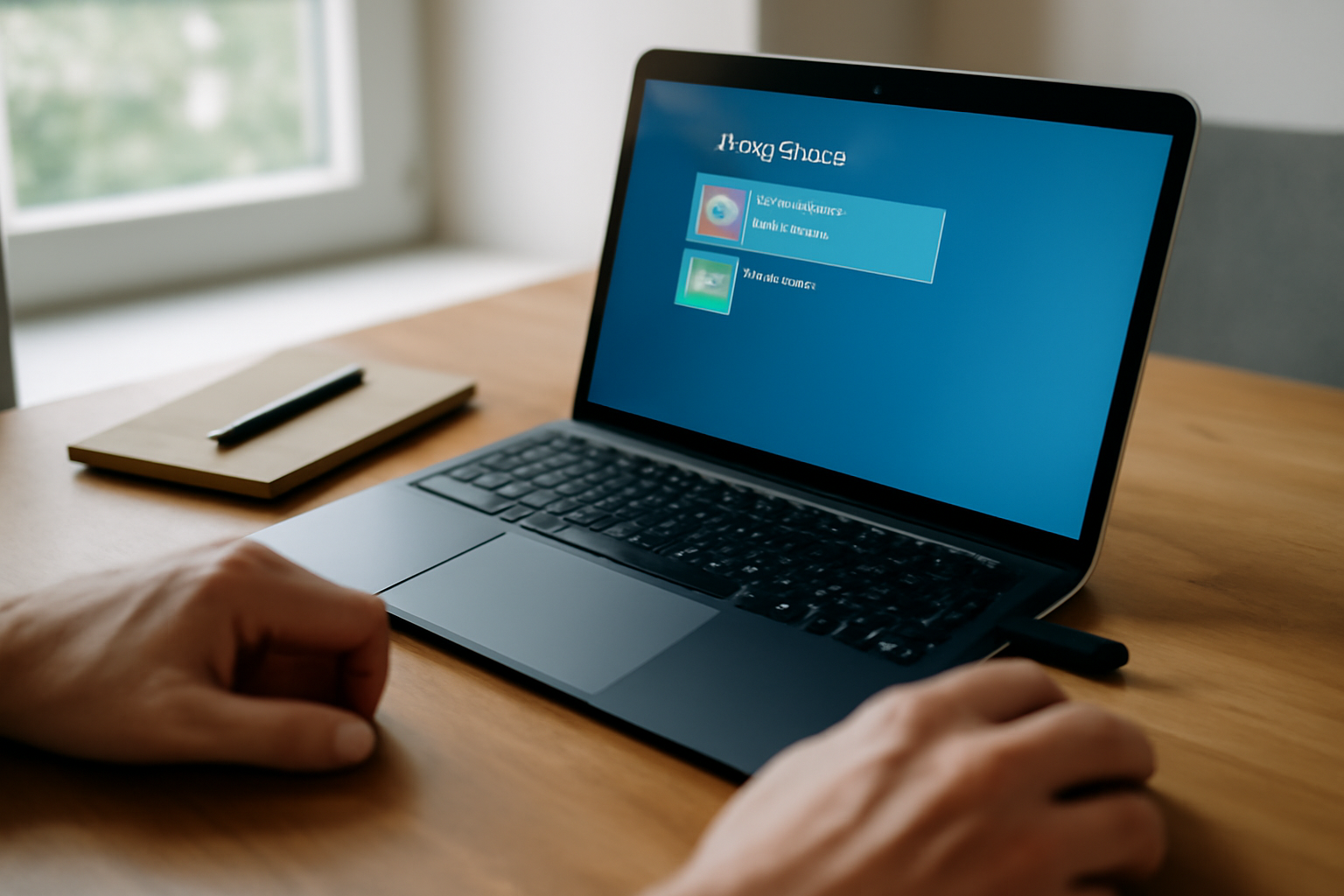
 Système > Récupération, une personne adulte en train de cliquer sur l’option « Réinitialiser ce PC », un smartphone posé à côté montrant un compte Microsoft, câbles d’alimentation visibles, lumière naturelle de fin d’après-midi, photo réaliste, profondeur de champ légère » />
Étape 1 : préparer la réinitialisation de Windows (sauvegarde, comptes, clés)
Avant de lancer la réinitialisation, faites le point sur vos documents et sur l’accès à vos comptes (Microsoft ou local). Sinon, vous risquez de perdre l’accès à vos données… ou à votre session. Notez les logiciels indispensables, récupérez les licences, et exportez ce qui compte vraiment (photos, dossiers de travail). Branchez le PC sur secteur, gardez une connexion Internet et préparez les identifiants.
Cette étape évite la plupart des galères : fichiers introuvables, licences oubliées, ou impossibilité de se reconnecter après coup (surtout si vous utilisez un compte Microsoft). Et si vous hésitez entre les options ? Posez-vous juste une question : qu’est-ce que je ne veux surtout pas perdre ? C’est souvent la réponse la plus simple.
1) Sauvegarder les fichiers personnels
- OneDrive et cloud : vérifiez que vos dossiers (Documents, Photos) sont bien synchronisés.
- Disque externe : copiez manuellement vos fichiers critiques (projets, photos, factures, créations).
- Historique Windows : si vous l’utilisez, confirmez que la dernière sauvegarde est récente.
En cas de réinitialisation avec suppression, les fichiers locaux sont effacés : prévoyez une sauvegarde sur un support externe ou via un service cloud.
2) Vérifier les comptes et récupérer les identifiants
- Compte Microsoft : assurez-vous d’avoir accès à l’e-mail et à l’authentification (code reçu, application d’authentification).
- Compte local : notez le mot de passe (et, si vous l’aviez configuré, la question/élément de récupération).
Après une remise à zéro, Windows vous demandera souvent de vous reconnecter. Sans identifiants, vous pouvez rester bloqué (rien de dramatique, mais franchement frustrant).
3) Préparer les éléments critiques : clés/licences, pilotes, dossiers de travail
- Licences : récupérez les clés des logiciels payants (bureautique, création, utilitaires).
- Pilotes : si votre PC est spécifique (cartes graphiques, matériel audio), notez la marque et le modèle.
- Dossiers de travail : exportez les données de vos logiciels (bases, exports, bibliothèques).
Astuce : branchez l’ordinateur à l’alimentation (c’est bête, mais c’est le genre de détail qui évite un arrêt en plein milieu). (Oui, même si « ça a toujours tenu » : une réinitialisation n’est pas le moment de tester votre batterie.)
Windows 10/11 propose des options de réinitialisation depuis l’interface Paramètres, mais la préparation reste la même : sauvegarder, sécuriser l’accès aux comptes, et préparer les éléments critiques.
Pour structurer votre sauvegarde avant de passer à l’action, vous pouvez aussi consulter notre guide de sauvegarde PC pour protéger vos données.
Étape 2 : réinitialiser Windows 10/11 depuis Paramètres (conserver ou supprimer)
Depuis Windows, ouvrez Paramètres > Système > Récupération, puis cliquez sur « Réinitialiser ce PC ». Choisissez Conserver mes fichiers si vous voulez garder vos documents, ou Supprimer tout pour repartir à zéro. L’assistant vous guide ensuite (téléchargement dans le cloud ou réinstallation locale selon les options).
1) Accéder à « Réinitialiser ce PC »
- Ouvrez Paramètres (menu Démarrer > icône d’engrenage).
- Allez dans Système.
- Ouvrez Récupération.
- Cliquez sur Réinitialiser ce PC.
2) Choisir entre « Conserver mes fichiers » et « Supprimer tout »
- « Conserver mes fichiers » : vous garde vos documents, mais supprime généralement les applications et les réglages.
- « Supprimer tout » : efface les données locales et permet une remise à zéro plus radicale (pratique avant revente ou dépannage sérieux).
3) Comprendre les options de réinstallation (locale vs téléchargement)
Selon l’édition et la configuration du PC, l’assistant peut proposer :
- Réinstallation locale : utilise les fichiers disponibles sur le PC.
- Téléchargement dans le cloud : récupère une image Windows via Internet.
Piège à éviter : lancez la procédure uniquement sur une connexion stable et avec le PC branché. Une coupure pendant le téléchargement peut rallonger la remise à zéro.
Pour un dépannage moins lourd que la réinitialisation, vous pouvez aussi consulter notre guide sur les causes et solutions quand une imprimante n’imprime plus : même logique, même patience, mêmes vérifications avant d’aller au plus radical.
Étape 3 : réinitialiser quand Windows ne démarre plus (options de récupération avancées)
Si Windows ne charge pas, passez par l’environnement de récupération. Redémarrez et interrompez le démarrage plusieurs fois pour afficher les options « Réparation automatique », puis allez dans Dépannage > Réinitialiser ce PC. Vous pouvez aussi utiliser une clé USB d’installation Windows pour entrer dans les options de récupération et lancer la réinitialisation.
1) Accéder à la récupération quand l’interface Windows n’est pas disponible
- Redémarrez le PC.
- Quand le logo Windows apparaît, interrompez le démarrage (par exemple via le bouton d’alimentation) jusqu’à voir l’écran de Réparation automatique.
- Une fois l’environnement chargé, choisissez Dépannage.
2) Utiliser « Dépannage » pour lancer la réinitialisation
- Dans Dépannage, sélectionnez Réinitialiser ce PC.
- Choisissez ensuite le niveau : conserver ou supprimer (selon votre objectif).
3) Prévoir une clé USB d’installation Windows
Quand le système est instable, une clé USB d’installation Windows change vraiment la donne. Elle permet d’accéder aux outils de récupération même si Windows ne boote pas correctement. Le libellé peut varier (« Réinitialiser ce PC », « Dépannage »), mais la logique reste la même.
Pour les détails officiels sur l’environnement de récupération Windows, consultez la documentation Microsoft sur WinRE.
Si vous devez créer cette clé, suivez le guide pour créer une clé USB Windows.
Étape 4 : résoudre un blocage (réinitialisation à 99 %, boucle, écran noir)
Un blocage pendant « Réinitialiser ce PC » peut venir d’un souci de disque, de mémoire ou d’une interruption d’alimentation. Commencez par vérifier l’alimentation, puis laissez un peu de temps si l’écran indique « en cours ». Si ça dure, repassez par la récupération avancée et contrôlez le stockage (état du disque) avant de relancer.
1) Ne pas interrompre trop tôt : « en cours » n’est pas « gelé »
Les cas à « 99 % » reviennent souvent dans les retours : la durée varie selon le matériel, la taille des données et le type d’effacement. Avant d’agir, regardez :
- Le message reste-t-il « en cours » sans progression visible ?
- Le ventilateur et les indicateurs disque semblent-ils actifs ?
- Le PC chauffe-t-il anormalement (signe possible d’un souci matériel) ?
2) Contrôler l’alimentation et les périphériques
- Branchez le PC sur secteur avec le chargeur d’origine.
- Débranchez les accessoires inutiles : hubs USB, disques externes, imprimantes, dongles.
- Si possible, évitez les rallonges fragiles (un faux contact peut provoquer une reprise de phase).
3) Relancer via récupération et diagnostiquer le disque
Si l’écran noir revient ou si la boucle se répète, repassez par l’environnement de récupération. Ensuite, vérifiez le stockage (état du disque). Sur les PC récents, un SSD réduit souvent le temps, mais un disque défectueux peut déclencher des reprises et des ralentissements.
Piège à éviter : si vous interrompez pendant une phase de réparation, Windows peut relancer une phase au redémarrage. Ça peut donner l’impression que « ça empire », mais parfois le système tente juste de se corriger.
Si votre souci ressemble davantage à un écran noir sur PC sous Windows, vous trouverez aussi des pistes de diagnostic et de correction.
Étape 5 : après la réinitialisation (pilotes, mises à jour, restauration des fichiers)
Une fois Windows réinitialisé, terminez la configuration initiale, connectez-vous au Wi‑Fi/Ethernet, puis lancez Windows Update pour installer mises à jour et pilotes. Réinstallez vos applications essentielles, ensuite restaurez vos fichiers depuis la sauvegarde. Pensez aussi à vérifier l’activation (compte Microsoft ou licence) et à sécuriser le système (antivirus/pare-feu).
1) Mettre à jour Windows et installer les pilotes
- Connectez-vous au réseau.
- Ouvrez Windows Update.
- Lancez la recherche de mises à jour, puis installez.
Après une réinstallation, il est courant d’avoir des pilotes manquants (Wi‑Fi, carte graphique, périphériques). Windows Update reste la voie la plus simple pour récupérer des composants récents.
2) Restaurer les fichiers et réinstaller les logiciels
- Restaurez vos données depuis le disque externe ou le cloud.
- Réinstallez les logiciels indispensables (bureautique, création, utilitaires).
- Rechargez les paramètres si vous aviez exporté des profils (bibliothèques, préférences).
3) Vérifier l’activation et la sécurité
- Vérifiez l’activation dans Paramètres > Système (selon la version).
- Assurez-vous que la protection est active (antivirus/pare-feu).
En cas de doute sur l’activation ou les parcours de récupération, la page officielle Microsoft fait référence : réinitialiser ce PC (support Microsoft).
Étape 6 : choisir le bon niveau de « remise à zéro » (réinitialiser vs effacer le disque)
Conserver mes fichiers correspond à une remise à zéro logicielle : vos documents peuvent rester, mais les applications et réglages sont réinitialisés. Supprimer tout efface les données locales et convient mieux avant revente ou dépannage sérieux. Si vous cherchez à protéger la confidentialité, privilégiez les options d’effacement plus strictes proposées par l’assistant.
1) Différencier remise à zéro logicielle et effacement des données
- Remise à zéro logicielle : documents potentiellement conservés, environnement Windows remis à plat.
- Effacement des données : suppression des contenus locaux, niveau supérieur pour la confidentialité.
2) Adapter selon l’objectif : dépannage, revente, confidentialité
- Dépannage : Conserver mes fichiers suffit souvent pour repartir proprement sans perdre des documents.
- Revente : Supprimer tout + options d’effacement strictes.
- Confidentialité : choisissez les options d’effacement proposées par l’assistant (selon la version et le matériel).
3) Comprendre l’impact sur applications, réglages et fichiers
Selon les options, Supprimer tout peut inclure un effacement plus complet que Conserver mes fichiers. Avant une revente, supprimez les données personnelles et vérifiez l’historique de comptes. Les options d’effacement disponibles peuvent varier selon la version et la configuration du PC.
Pour les bonnes pratiques de confidentialité en France, vous pouvez aussi consulter les recommandations de la CNIL sur la gestion des données personnelles.
Résultat et prochaines étapes
Une fois la réinitialisation terminée, votre PC retrouve un état sain : Windows redémarre, les paramètres de base sont remis à zéro et vos fichiers sont présents uniquement selon le mode choisi. La suite, c’est la stabilisation : Windows Update, pilotes, puis restauration contrôlée de vos données. (Et oui, c’est le bon moment pour tester : Wi‑Fi, son, périphériques.)
Si vous aviez un problème persistant avant la remise à zéro, surveillez les symptômes après coup. Un redémarrage « à répétition » ou des erreurs disque peuvent indiquer un composant fatigué : dans ce cas, un diagnostic matériel vaut mieux qu’une nouvelle réinitialisation.
FAQ
Comment réinitialiser un PC Windows 11 sans perdre mes fichiers ?
Allez dans Paramètres > Système > Récupération, puis cliquez sur Réinitialiser ce PC. Choisissez Conserver mes fichiers. L’assistant réinitialise généralement les applications et réglages, tout en visant à préserver vos documents. Gardez quand même une sauvegarde externe pour les données les plus importantes.
Quel choix faut-il faire entre « Conserver mes fichiers » et « Supprimer tout » ?
Choisissez Conserver mes fichiers pour un dépannage sans effacer vos documents. Optez pour Supprimer tout si vous voulez repartir à zéro, résoudre un problème plus profond ou préparer une revente (confidentialité). Le second choix efface les données locales et demande une sauvegarde préalable.
Pourquoi la réinitialisation de Windows reste bloquée à 99 % et que faire ?
À 99 %, Windows peut être en train de finaliser une phase (vérification, réparation, préparation). Vérifiez l’alimentation et attendez un temps raisonnable si l’écran indique « en cours ». Si le blocage dure, relancez depuis la récupération avancée et vérifiez l’état du disque. Débranchez aussi les périphériques non essentiels.
Comment réinitialiser son PC si Windows ne démarre plus (écran bleu ou noir) ?
Accédez à l’environnement de récupération en redémarrant plusieurs fois jusqu’à afficher Réparation automatique, puis allez dans Dépannage > Réinitialiser ce PC. Si l’accès est impossible, utilisez une clé USB d’installation Windows pour entrer dans les options de récupération et lancer la réinitialisation.
Combien de temps faut-il pour réinitialiser un PC sous Windows 10 ou 11 ?
Comptez généralement entre 30 minutes et 2 heures. Supprimer tout ou des volumes de données importants peuvent allonger la durée. La vitesse dépend aussi du matériel (SSD vs disque dur) et du choix de réinstallation (locale vs téléchargement). Gardez le PC branché pendant toute la procédure.
Est-ce que la réinitialisation supprime les logiciels et les pilotes installés ?
Oui. La réinitialisation remet le système à zéro : vos logiciels sont généralement supprimés, même avec Conserver mes fichiers. Les pilotes peuvent être réinstallés automatiquement via Windows Update, mais il est fréquent d’avoir des manquants (Wi‑Fi, carte graphique, périphériques). Après coup, lancez Windows Update et réinstallez ce qui manque.
L’essentiel à retenir
- Préparez une sauvegarde et vos identifiants avant de lancer « Réinitialiser ce PC ».
- Depuis Paramètres, choisissez « Conserver mes fichiers » pour garder vos documents, ou « Supprimer tout » pour repartir à zéro.
- Si Windows ne démarre pas, passez par la récupération avancée (Dépannage) pour relancer la réinitialisation.
- En cas de blocage, évitez d’interrompre trop tôt : vérifiez l’alimentation, débranchez le superflu, puis relancez via récupération.
- Après la réinitialisation, faites Windows Update, réinstallez vos applications et restaurez vos fichiers.
- Pour la confidentialité (revente), privilégiez les options d’effacement les plus strictes proposées par l’assistant.
- Avec cette méthode, comment reinitialiser son pc devient une opération maîtrisée, pas un pari au hasard.
Signature Mirabilique : l’ordinateur se remet en scène comme un spectacle bien réglé : préparation, exécution, puis rappel des accessoires essentiels.
Sources (repères officiels) : Support Microsoft Windows, Réinitialiser ce PC, Windows Recovery Environment (WinRE), CNIL.