

Vous voulez des pages plus rapides, des images plus nettes et une expérience utilisateur qui ne sature pas dès que vous ajoutez une photo ? Avec sqoosh, vous optimisez et compressez vos fichiers directement depuis le navigateur. Résultat : des visuels plus légers, un chargement plus fluide, et moins de “poids caché” qui finit par ralentir votre site (et vos e-mails, vos galeries, vos supports de presse).
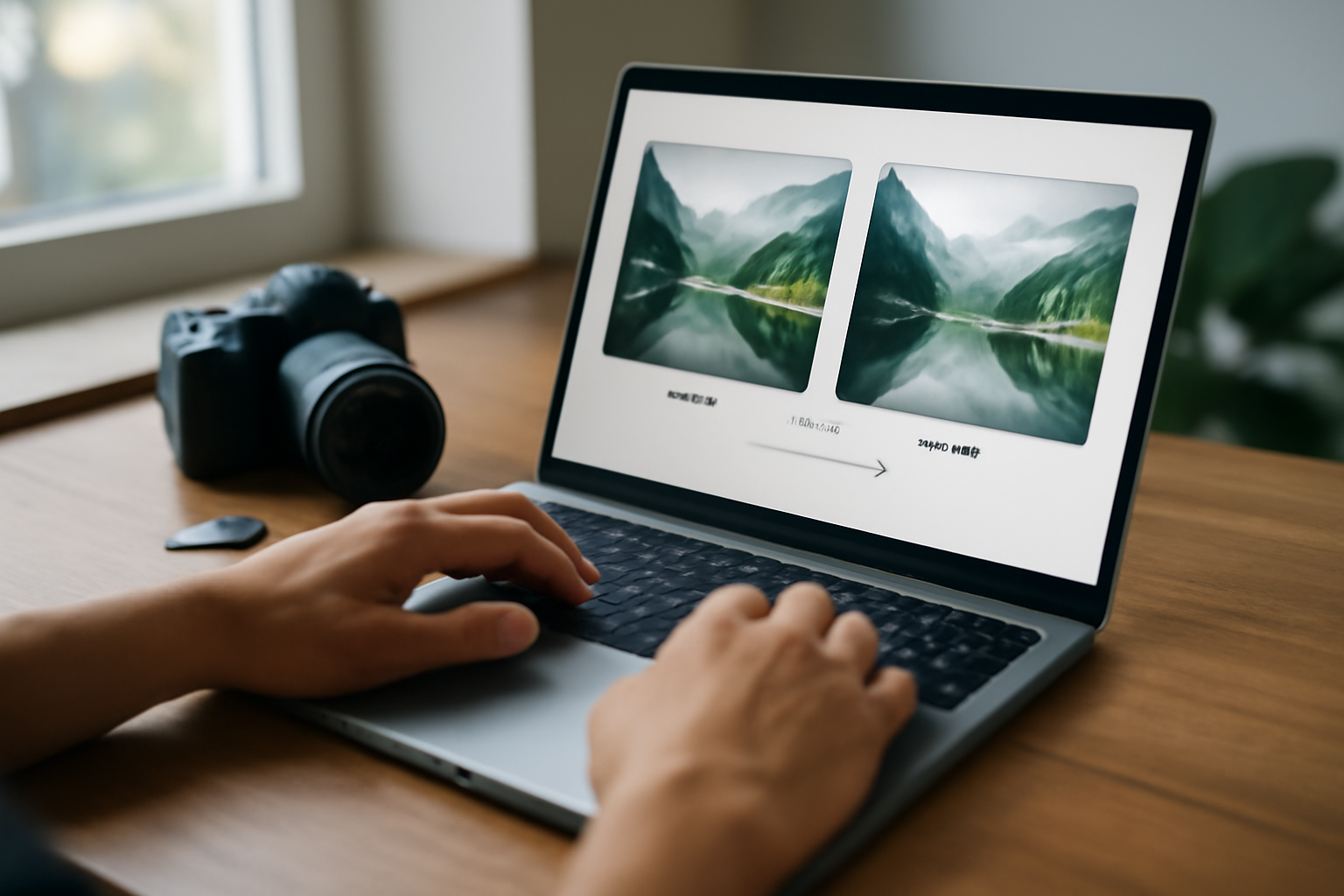
En Bref : Importez une image dans sqoosh, choisissez le bon format (JPEG/PNG/WebP/AVIF), ajustez qualité et dimensions, puis comparez avant/après. Vous repartez avec un fichier plus léger, sans casser la netteté.
| Durée estimée | 15 à 30 min (selon le volume d’images) |
|---|---|
| Niveau | Débutant → intermédiaire |
| Outils nécessaires | Un navigateur récent, l’accès à sqoosh (en ligne) |
| Objectif | Réduire le poids tout en conservant la qualité perçue |
Étape 1 : préparer vos images pour une optimisation efficace
Avant même d’ouvrir sqoosh, faites un tri rapide. Vous gagnez du temps, et vous évitez de compresser “au hasard”. (Spoiler : ça change tout sur la qualité finale.)
- Identifiez le type d’image : photo (dégradés), visuel graphique (aplats), logo (formes nettes), capture d’écran (texte).
- Vérifiez la taille originale : une image de 8 000 px de large n’a pas besoin d’être servie en 8 000 px sur une page qui affiche 1 200 px.
- Contrôlez le contenu : grain, bruit, texte fin, contours. Ces détails orientent le format et la qualité à viser.
- Gardez une copie “source” : travaillez sur des copies, pas sur le fichier maître.
Astuce : notez, pour chaque usage (bannière, vignette, image article), la largeur maximale d’affichage. Ensuite, vous redimensionnerez dans sqoosh avec une logique simple.
Piège à éviter : compresser une image déjà redimensionnée “pour récupérer” de la qualité. Le plus souvent, vous ne récupérez rien… vous amplifiez le flou.
Étape 2 : ouvrir sqoosh et importer le bon fichier
Dans votre navigateur, ouvrez sqoosh. L’interface propose une zone d’import, puis des réglages selon le format.
- Cliquez sur l’option d’import (selon l’interface : “Browse/Choose file”).
- Sélectionnez votre image (JPEG/PNG souvent, mais sqoosh sait aussi travailler sur plusieurs formats).
- Attendez la conversion interne : l’aperçu et les panneaux de comparaison apparaissent.
À ce stade, regardez deux choses : la taille actuelle et les zones sensibles (texte, bords, dégradés). C’est elles qui vont guider vos réglages.
Astuce : si vous traitez une série (galerie, e-commerce), commencez par une image “difficile” (beaucoup de détails). Vous calibrerez plus vite.
Piège à éviter : régler la qualité uniquement sur une zone “facile”. Une photo peut sembler correcte à l’œil, puis révéler des artefacts sur les transitions sombres.
Étape 3 : choisir le format de sortie (WebP, AVIF, JPEG, PNG)
Le choix du format fait une grosse partie du travail. sqoosh vous permet de comparer rapidement JPEG, PNG, WebP et AVIF selon la nature de votre image.
JPEG : le standard des photos
JPEG reste un choix sûr pour les photos, surtout si vous cherchez une compatibilité large. Le réglage “quality” joue directement sur les artefacts de compression.
PNG : pour les aplats et la transparence
PNG est pratique quand il y a de la transparence ou des éléments graphiques très nets (icônes). Sur des photos, le gain est souvent plus limité.
WebP : bon équilibre poids/qualité
WebP offre souvent une réduction nette sans trop toucher à la netteté perçue. Pour les visuels web “classiques”, c’est un compromis qui marche bien.
AVIF : le poids en baisse, la finesse en hausse
AVIF peut donner de meilleurs résultats à taille égale, grâce à une compression souvent plus efficace. Sur les photos et certaines textures, c’est là que la différence se voit le plus.
Repère pratique (2025-2026) : dans les workflows web modernes, WebP et AVIF sont très largement supportés côté navigateurs récents. Pour vérifier, vous pouvez consulter la page de compatibilité de Mozilla : compatibilité des formats image sur MDN.
Astuce : si votre image contient du texte ou des lignes très fines, testez WebP et AVIF à plusieurs qualités. Vous verrez vite où “ça casse”.
Piège à éviter : choisir un format “plus moderne” sans vérifier la qualité sur vos zones sensibles. L’optimisation ne se résume pas à un chiffre.
Étape 4 : régler qualité, dimensions et recadrage
Une fois le format choisi, vous ajustez trois leviers : qualité, dimensions, recadrage (si nécessaire). C’est là que les gains deviennent concrets.
1) Redimensionner intelligemment
- Réglez la largeur/hauteur selon l’affichage réel sur votre site.
- Gardez un ratio cohérent : évitez les déformations.
Astuce : pour une page à 1 200 px max, visez 1 200 px (ou 1 600 px si vous servez aussi du responsive). Le reste, c’est du poids inutile.
2) Ajuster la qualité (le curseur qui change tout)
Dans sqoosh, la qualité est généralement un curseur (ou une série de paramètres). Faites des tests rapides :
- Commencez à une qualité “médiane”.
- Comparez l’aperçu : regardez les contours et les transitions.
- Descendez progressivement jusqu’au premier signe d’artefacts gênants.
3) Recadrer (quand le cadrage initial n’est pas utile)
Si la photo contient du “vide” ou des éléments hors sujet, recadrez. Vous réduisez la surface à compresser, donc le poids.
Piège à éviter : recadrer trop agressivement sur des visuels destinés à des variantes responsive. Vous risquez de perdre la composition sur certaines tailles.
Étape 5 : comparer, valider et éviter les “faux bons réglages”
La comparaison est la partie la plus rentable. sqoosh vous permet de voir côte à côte et de vérifier les tailles de sortie. Prenez le temps sur les zones critiques.
Checklist de validation (rapide mais redoutable)
- Contours : halos, “moustaches” autour des objets ?
- Dégradés : banding (bandes) dans le ciel ou sur les textures lisses ?
- Texte : lisible à 100% et à 50% ?
- Zones sombres : détails qui s’éteignent trop tôt ?
- Poids : gain réel par rapport à la source ?
Une règle simple pour ne pas se tromper
Si vous gagnez beaucoup en poids mais que la qualité perçue baisse sur les zones sensibles, vous perdez au final : l’utilisateur voit la dégradation, et l’image fait moins “pro”.
Connecter l’optimisation au web performance
Les images impactent directement les performances perçues : chargement, LCP, fluidité. Pour cadrer vos objectifs, consultez les recommandations de Google : optimiser les images (web.dev).
Astuce : visez la constance. Mieux vaut une qualité légèrement moins agressive sur toutes vos images qu’un mélange “parfait / raté” dans la même page.
Piège à éviter : exporter un fichier trop compressé juste parce que la taille est spectaculaire. Les artefacts apparaissent souvent après mise à l’échelle côté navigateur. Et là, c’est trop tard.
Étape 6 : exporter et nommer vos fichiers pour un déploiement propre
Une fois satisfait, exportez. Ensuite, donnez à vos fichiers une structure claire : vous gagnez en maintenance, et vous limitez les erreurs lors du déploiement sur votre site. (Et franchement, ça évite des “où est le bon fichier ?” en fin de projet.)
Exporter dans le bon format et la bonne taille
- Exportez dans le format retenu (WebP ou AVIF selon votre stratégie).
- Gardez des tailles cohérentes avec le responsive de votre thème.
- Pour les images “hero”, testez sur mobile : le rendu peut changer.
Nommer vos fichiers (simple, efficace)
Exemple de logique :
- nom-produit–1200w–avif.avif
- nom-produit–600w–webp.webp
Astuce : si vous utilisez un CMS, respectez ses conventions. Vous éviterez les doublons et les remplacements manuels.
Mettre en place une stratégie “fallback”
Si vous servez AVIF, prévoyez un fallback (souvent WebP ou JPEG) pour les navigateurs moins récents. Cette approche rend le rendu plus robuste.
Pour comprendre l’intérêt des formats côté navigateur, vous pouvez aussi lire : WebP (aperçu sur Wikipédia) et AVIF (aperçu sur Wikipédia).
Piège à éviter : exporter un seul fichier “universel”. En pratique, le poids optimal dépend de la taille d’affichage (et de la densité d’écran).
Résultat et prochaines étapes
Avec ce workflow, vous repartez avec des images plus légères, des pages plus rapides, et une qualité perçue mieux maîtrisée. Vous avez surtout appris à raisonner : format, taille, qualité, puis validation visuelle.
Prochaines étapes recommandées :
- Créez une mini “charte d’optimisation” pour votre site (formats et qualités cibles par type d’image).
- Testez vos pages avec des mesures de performance (LCP, transfert image) pour vérifier que vos gains se traduisent réellement côté navigateur.
- Automatisez progressivement : si vous gérez beaucoup de médias, combinez un processus d’export (comme sqoosh) avec une chaîne de déploiement.
- Si vous travaillez aussi sur la préparation de fichiers, vous aimerez peut-être notre guide sur la copie et l’organisation : xcopy : guide pratique pour copier fichiers et dossiers.
Et maintenant, faites le test le plus parlant : prenez une image “trop lourde”, passez-la dans sqoosh, comparez, exportez, puis observez le gain sur votre site. Vous verrez vite que l’optimisation n’est pas un effort ponctuel… c’est une habitude (et c’est tant mieux).
Faut-il toujours convertir en AVIF ou WebP avec sqoosh ?
Non. Le meilleur choix dépend du contenu : photos souvent AVIF/WebP, images avec transparence plutôt PNG (ou WebP selon le cas). Utilisez la comparaison dans sqoosh pour valider la qualité perçue.
Quel réglage de qualité viser pour obtenir un bon compromis ?
Commencez par une qualité moyenne, puis baissez jusqu’à voir apparaître des artefacts (banding, halos, perte de détails). Gardez une marge sur les images avec texte ou contours fins.
Redimensionner dans sqoosh réduit-il vraiment le poids ?
Oui. Le poids dépend fortement du nombre de pixels. Redimensionner à la taille d’affichage réelle supprime des transferts inutiles, souvent plus que de simples ajustements de qualité.
Comment éviter de casser la netteté après compression ?
Vérifiez les contours et les zones sombres. Si la netteté baisse, remontez légèrement la qualité, changez de format, ou évitez de trop compresser des images qui seront fortement redimensionnées côté navigateur.
Peut-on s’appuyer sur sqoosh pour un site e-commerce ou média ?
Oui, avec une stratégie. Définissez des tailles cibles (vignettes, liste, fiche produit), testez sur un échantillon représentatif, puis appliquez des réglages cohérents. Vous pouvez aussi prévoir des fallbacks de format.