
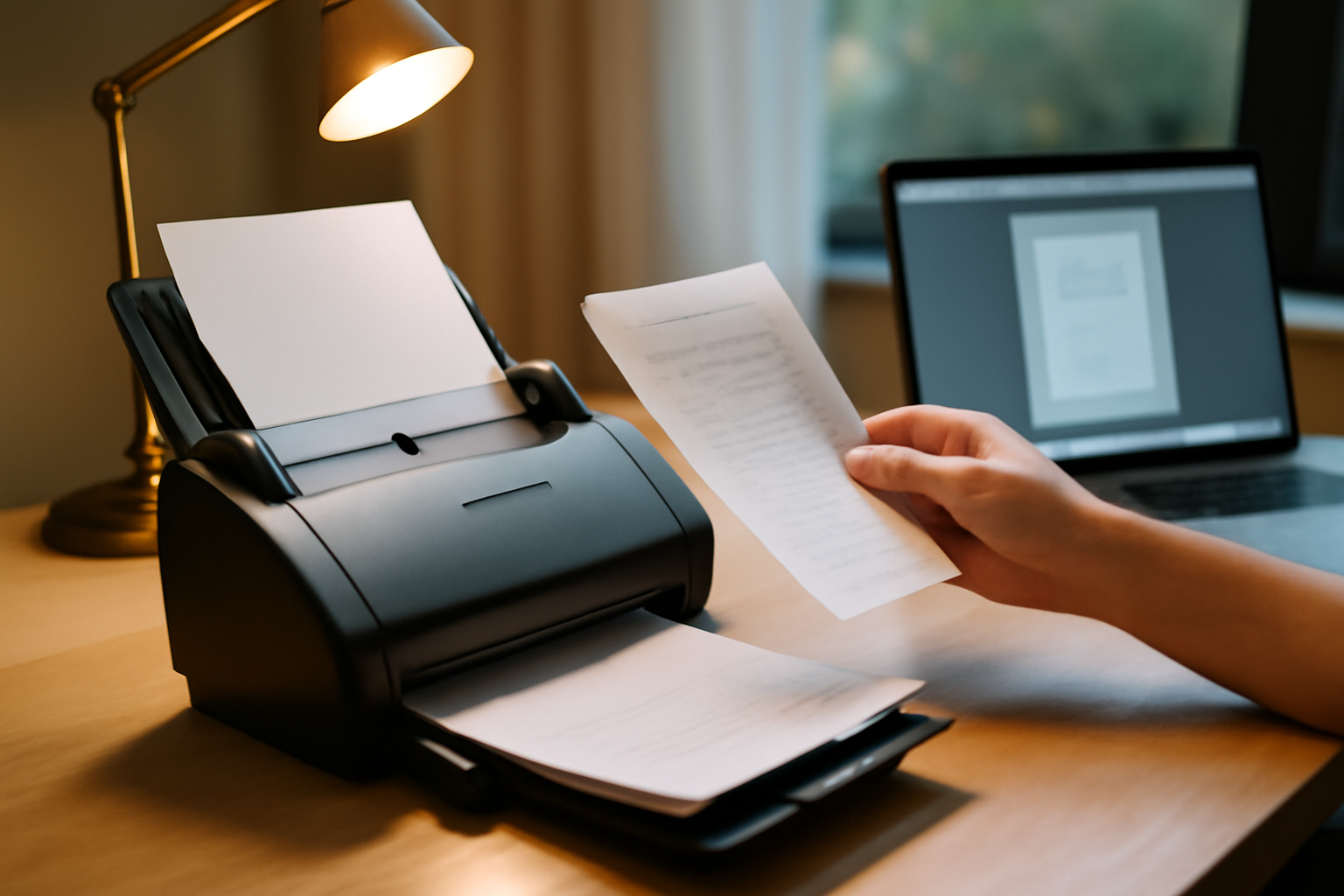

Vous avez des dizaines de feuilles à numériser et vous voulez un seul fichier propre, lisible, partageable ? Avec un scanner multiple (ou une fonction d’alimentation multi-pages), vous regroupez plusieurs pages en un PDF en quelques minutes. Le gain de temps est immédiat, et le résultat ressemble enfin à un document “de bureau”, pas à un collage d’images.
Je vous guide pas à pas : réglages, ordre des pages, qualité, et petites astuces pour éviter les scans “de travers”. (Spoiler : les erreurs viennent presque toujours des mêmes endroits.)
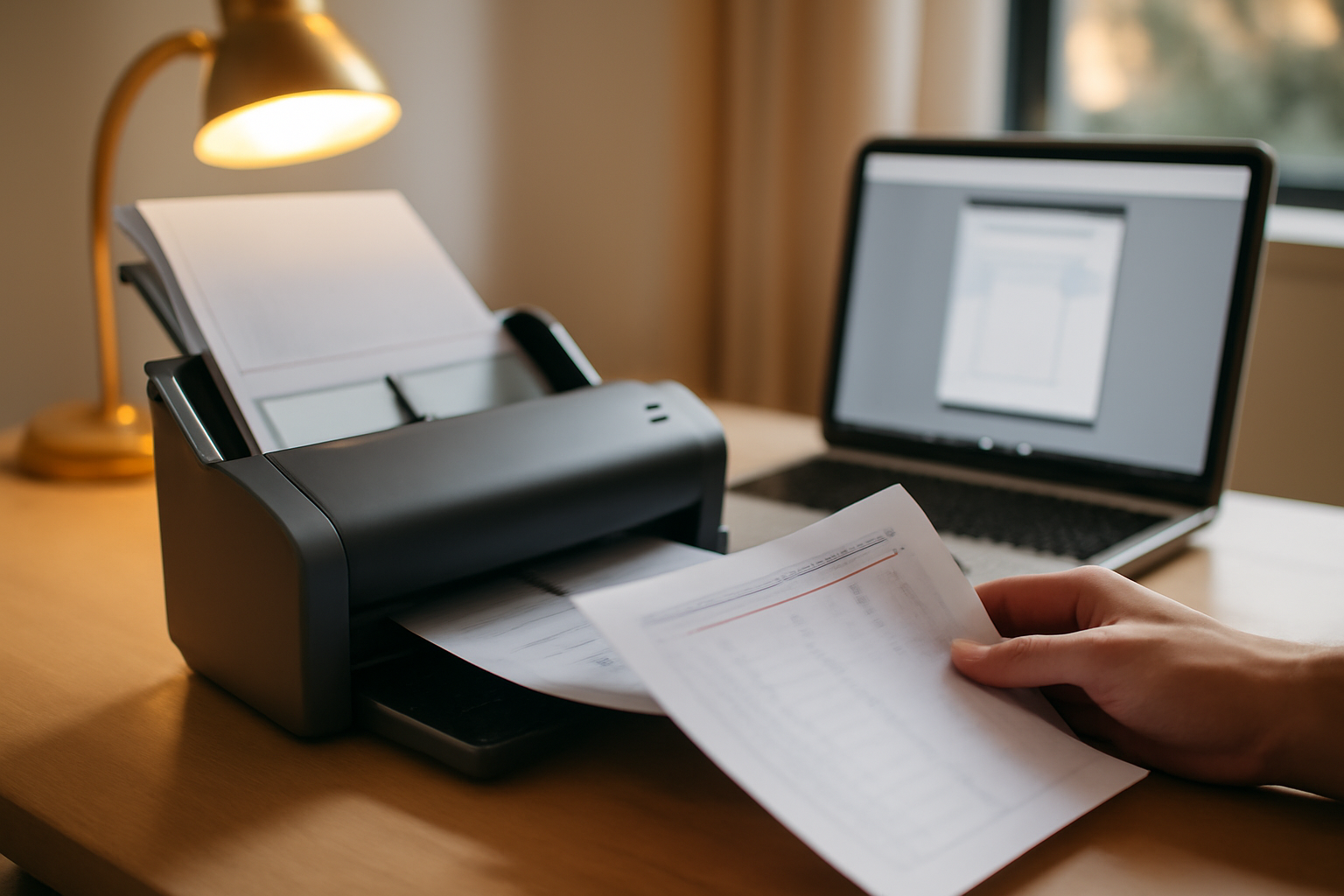
En Bref — Vous numérisez plusieurs pages en une seule session, vous activez la sortie en PDF multi-pages, puis vous vérifiez l’ordre et la qualité. Résultat : un fichier PDF unique, prêt à envoyer, archiver ou imprimer.
| Durée estimée | 10 à 25 min |
|---|---|
| Niveau | Débutant à intermédiaire |
| Outils nécessaires | Un scanner (avec alimentation automatique si possible), un ordinateur (Windows/macOS), le logiciel du fabricant ou une app de numérisation |
| Fichier final | PDF multi-pages (une seule pièce) |
Étape 1 : Préparer les documents pour un PDF net
Avant même de toucher aux réglages, la qualité du PDF dépend surtout de la préparation. Un scanner multiple marche très bien… tant que les pages lui “obéissent”.
- Retirez trombones et agrafes si votre modèle n’est pas prévu pour. Les accrocs coûtent du temps (et des pages froissées).
- Alignez la pile : tapotez doucement le bord sur une surface plane. (Et oui, si une feuille dépasse d’un millimètre, elle finit souvent en travers.)
- Nettoyez la vitre et/ou les rouleaux si vous voyez des traces : un chiffon microfibre sec suffit en général. Sur certains modèles, un kit de nettoyage rouleaux aide vraiment.
- Vérifiez l’ordre logique : numérotez au crayon au besoin (ex. 1/10, 2/10) sur un coin discret, puis effacez après. Le PDF final sera plus facile à contrôler.
Piège à éviter : mélanger des pages de formats différents (A4 + documents plus petits) sans réglage adapté. Le logiciel peut recadrer “au hasard” et vous perdez des marges utiles.
Étape 2 : Choisir les bons réglages de numérisation
Le bon réglage, c’est celui qui colle à votre usage : lecture à l’écran, OCR (reconnaissance de texte), ou impression. Pour un PDF multi-pages, cherchez un compromis entre lisibilité et taille du fichier.
- Résolution (DPI) :
- 300 DPI pour la plupart des documents texte (factures, courriers, formulaires).
- 400–600 DPI si vous avez des détails fins (plans, schémas, documents très texturés).
- Couleur :
- Niveau de gris pour du texte et des documents “propres”.
- Couleur si vous devez préserver des annotations, tampons, surlignages.
- Format de sortie : sélectionnez PDF et, si proposé, PDF multi-pages plutôt qu’une image par page.
- Compression : évitez les réglages extrêmes. Un PDF trop compressé devient flou à la lecture.
Vous voulez réduire le poids sans transformer votre document en “bouillie” ? Faites une optimisation après coup. Comme on l’explique dans notre guide Sqoosh : guide complet pour optimiser et compresser vos images, compresser intelligemment vaut mieux que “tout écraser”.
Astuce : faites un test sur 2 pages. Vous ajustez ensuite (DPI, couleur, recadrage) avant de lancer la pile complète. (C’est le genre de petite vérification qui vous évite de tout refaire.)
Pour comprendre les repères de résolution et leurs impacts, vous pouvez aussi consulter la notion de résolution d’image.
Étape 3 : Activer le mode “scanner multiple” en PDF multi-pages
Cette étape, c’est le cœur de votre objectif : obtenir un scanner multiple qui regroupe les pages dans un seul PDF, au lieu de créer un fichier par page. Pourquoi se compliquer la vie, alors que le réglage existe ?
- Ouvrez le logiciel de numérisation fourni avec votre scanner (ou l’app intégrée de votre système).
- Repérez le réglage de source :
- Alimentation automatique / ADF (si vous scannez une pile).
- Vitre (si vous scannez page par page).
- Cherchez le mode multi-pages, PDF, ou “regrouper dans un seul document”.
- Si votre logiciel propose un profil : sélectionnez un profil du type Document / Texte / PDF.
- Activez éventuellement l’option détection automatique (recadrage, correction de l’orientation) si elle existe. Sur certains modèles, elle réduit les pages “inclinées”.
Piège à éviter : laisser “Sortie : image” (ou “PDF une page”) alors que vous voulez un PDF multi-pages. Le logiciel peut sembler fonctionner… mais vous livrer plusieurs fichiers.
(Petite parenthèse pratique : selon les marques, le menu s’appelle “Scan to PDF”, “Numériser vers PDF”, “Multi-page”, ou “Combine”. Le principe reste identique : un document final unique.)
Étape 4 : Lancer la numérisation et surveiller l’ordre
Une fois les réglages posés, lancez la numérisation. Le scanner multiple avec ADF fait le travail… mais votre rôle, c’est de vérifier que l’ordre et la qualité suivent.
- Chargez la pile dans le bac, face correcte vers le haut (selon l’orientation indiquée sur le scanner).
- Vérifiez l’option recto-verso si votre scanner la propose :
- Pour un PDF “propre”, activez-la quand vos documents sont imprimés des deux côtés.
- Si vous n’êtes pas sûr, faites un test de 2 pages.
- Lancez la numérisation. Surveillez le premier lot : les premières pages donnent le ton.
- À la fin, ouvrez l’aperçu du PDF :
- contrôlez l’ordre (1ère page = page 1 attendue) ;
- contrôlez l’alignement (pas de bandes noires) ;
- contrôlez la lisibilité (texte net, pas de flou).
Astuce : si votre scanner propose “ajouter des pages” après coup, utilisez-le pour éviter de relancer toute la pile. Sinon, vous devrez recoller manuellement.
Pour des repères techniques sur le fonctionnement des scanners et leurs interfaces (TWAIN/WIA selon les environnements), vous pouvez consulter TWAIN.
Étape 5 : Contrôler, corriger et optimiser le PDF
Votre PDF multi-pages doit être “prêt à servir”. Les corrections les plus fréquentes concernent l’orientation, le recadrage et le poids du fichier.
Contrôle rapide (2 minutes)
- Feuilletez page par page (zoom 100–125%).
- Repérez les pages trop claires/sombres : ajustez ensuite le contraste ou refaites un lot.
- Vérifiez les marges : un recadrage automatique trop agressif peut couper un numéro de dossier.
Corrections typiques
- Orientation : si certaines pages sont à l’envers, le logiciel peut proposer “rotation automatique”.
- Recadrage : activez “auto-crop” si vous avez des bords inutiles.
- Pages manquantes : si une feuille n’a pas été entraînée, relancez seulement la partie concernée (ou ajoutez des pages si l’outil le permet).
Optimisation (quand la taille compte)
Un PDF multi-pages peut vite grossir. Le meilleur levier reste la qualité de scan (DPI et couleur). Ensuite seulement, optimisez :
- Réduisez la couleur si vous scannez surtout du texte : passez du couleur au niveaux de gris.
- Si votre objectif est l’archivage lisible, visez un PDF net à 300 DPI plutôt que 600 DPI partout.
- Pour des documents “mixtes”, scannez en deux lots : texte en gris, éléments couleur séparément, puis regroupez.
Si vous devez aussi protéger ou signer un document, vérifiez les options de votre lecteur/éditeur PDF. Pour la conformité et les pratiques de sécurité documentaire, vous pouvez consulter les informations du Service-Public sur la signature et l’écrit électronique.
Piège à éviter : “optimiser” en perdant la lisibilité. Un PDF trop léger devient un PDF frustrant à l’archivage (et à l’extraction de texte).
Étape 6 : Sauvegarder, nommer et archiver
Un PDF bien scanné n’a de valeur que si vous le retrouvez. Le scanner multiple vous donne le bon contenu ; l’organisation fait le reste.
- Choisissez un emplacement clair : Dossier “Numérisations”, “Administratif”, “Factures”, etc.
- Nom de fichier recommandé : AAAA-MM-JJ_Type_Document_Nom.pdf.
- Ex. 2026-04-12_Facture_Electricite_Dupont.pdf
- Ajoutez un repère si vous avez des versions : v1, corrige, final.
- Si vos documents doivent être partagés : vérifiez que la taille reste compatible (emails, portails, stockage cloud).
Pour l’archivage, une règle simple : un PDF unique par “dossier” ou par “demande”. Vous évitez les doublons et vous gagnez en cohérence.
Et si vous passez régulièrement par plusieurs formats (images, PDF, documents scannés), gardez en tête la façon dont vous compressez et convertissez. Le même esprit que dans notre guide Sqoosh : garder la qualité là où elle compte. (Ça change tout sur la durée.)
Résultat et prochaines étapes
Vous avez maintenant un scanner multiple utilisé comme il faut : un PDF multi-pages regroupant vos documents, avec un ordre maîtrisé et une lisibilité contrôlée. Le résultat attendu : un fichier unique, propre, prêt à partager.
Prochaines étapes utiles :
- Activez l’OCR si votre logiciel le propose (utile pour rechercher du texte dans le PDF).
- Créez un profil “Document texte 300 DPI / PDF multi-pages” pour scanner plus vite la prochaine fois.
- Si vous travaillez sur des dossiers récurrents, structurez votre nommage et vos emplacements dès maintenant.
Mirabilique aime les workflows qui tiennent la route : moins de fichiers éparpillés, plus de documents “prêts à l’usage”. Et quand vous avez un doute, faites un test sur 2 pages avant la pile complète.
Comment faire pour que mon scanner crée un seul PDF avec plusieurs pages ?
Dans le logiciel de numérisation, choisissez la sortie en PDF et activez l’option multi-pages ou regrouper dans un seul document. Vérifiez aussi que la source est bien l’ADF si vous scannez une pile.
Mon scanner génère un PDF par page : que dois-je changer ?
Cherchez un réglage du type PDF une page, séparer les fichiers, ou image par page. Désactivez la séparation et réactivez PDF multi-pages / combine. Faites un test sur 2 pages pour valider.
Quelle résolution choisir pour un PDF lisible sans faire exploser la taille ?
Pour du texte standard, 300 DPI en niveaux de gris est souvent le meilleur compromis. Passez à 400–600 DPI seulement si vos documents contiennent de petits détails ou des schémas fins.
Comment éviter que certaines pages soient à l’envers ou mal recadrées ?
Activez la rotation automatique et le recadrage automatique si votre logiciel le propose. Sinon, alignez soigneusement la pile, vérifiez l’orientation dans le bac, puis faites un test de quelques pages avant de tout lancer.
Mot-clé final : avec un scanner multiple, vous obtenez enfin un PDF multi-pages cohérent : un seul fichier, un ordre maîtrisé, et un rendu exploitable tout de suite.