
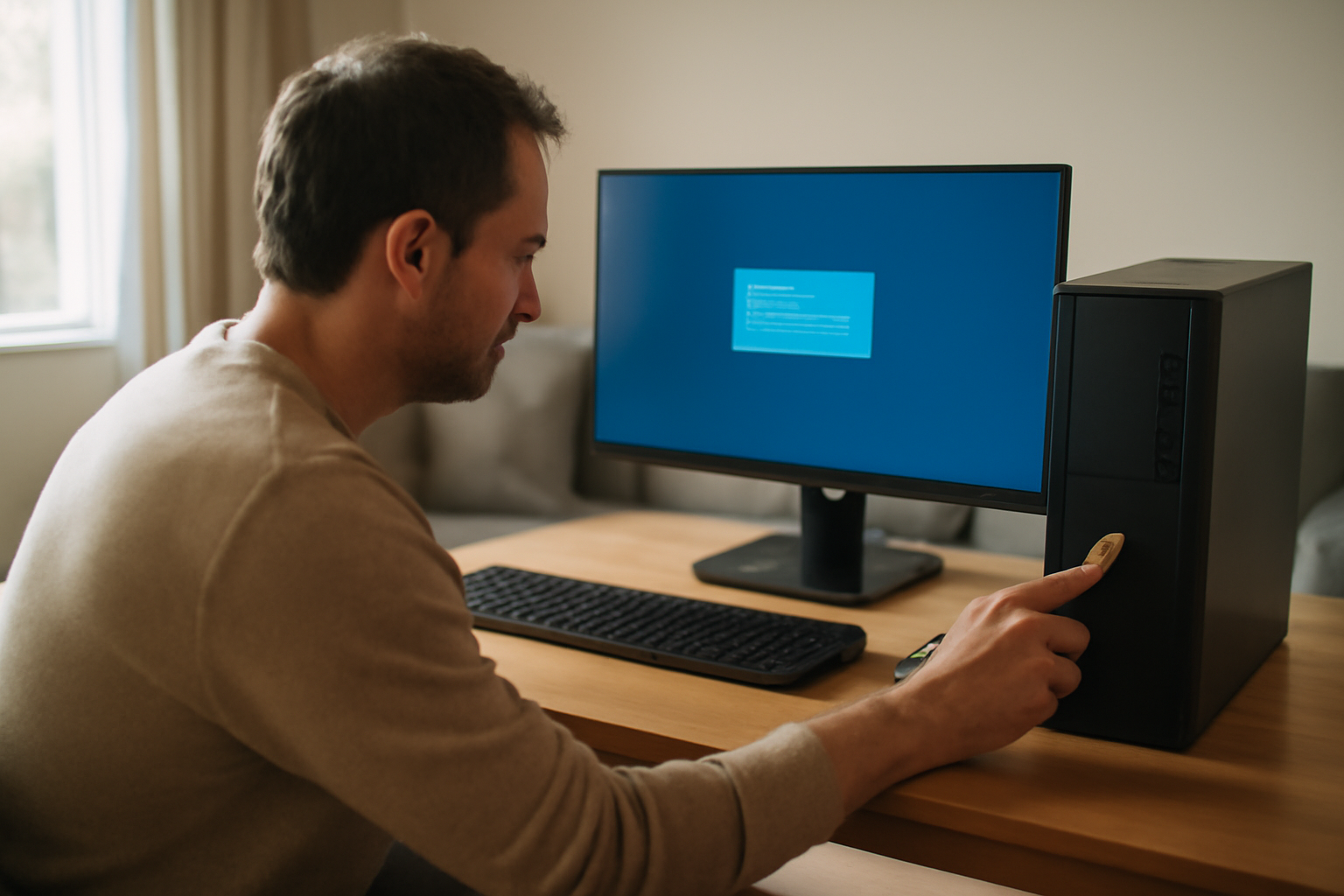

Comment rebooter un PC dépend surtout de la cause (blocage, écran noir, mise à jour). En pratique, commencez par le redémarrage “propre”, puis passez au redémarrage forcé (bouton Power) si Windows ne répond plus.
Si le problème persiste, utilisez les options de démarrage (mode sans échec, réparation du démarrage) et vérifiez les périphériques ou les mises à jour récentes. Vous saurez aussi quand éviter de “rebooter” et privilégier une sauvegarde.
| Objectif | Relancer le système sans perdre de données |
| Premier geste | Redémarrage via Windows (ou Écran de connexion) |
| Si blocage total | Redémarrage forcé (bouton Power) uniquement en dernier recours |
| Si échec au redémarrage | Options de démarrage avancées → Réparation du démarrage |
| Pour diagnostiquer | Mode sans échec + désactivation du démarrage automatique |
| Quand s’arrêter | Si vous suspectez un matériel HS (bruits, odeur, écran noir répété) |
Quand votre PC se bloque, la question comment rebooter un pc revient vite… mais le bon geste dépend du contexte : Windows répond-il, l’écran fige-t-il, ou le PC redémarre-t-il en boucle ? Une approche en “étapes” limite les risques pour vos fichiers, surtout si vous utilisez un SSD.
Les pratiques recommandées en 2025-2026 restent les mêmes : privilégier le redémarrage depuis Windows, puis seulement ensuite recourir au bouton Power. Et si le redémarrage échoue, les options de démarrage avancées permettent de réparer sans “tout casser”.
2. Reboot quand Windows ne répond plus
Quand le curseur ne bouge plus ou que le clavier est ignoré, vous êtes probablement face à un blocage système. Dans ce cas, l’objectif est d’obtenir un redémarrage contrôlé… ou, si impossible, un arrêt forcé le moins risqué possible.
Avant d’aller plus loin, observez le comportement : le disque (voyant) clignote-t-il ? Le PC émet-il des sons ? Un redémarrage peut être inutile si une mise à jour est en cours.
Tester la réponse système (sans forcer)
Appuyez sur Ctrl + Alt + Suppr. Si un écran apparaît, vous pouvez tenter “Redémarrer” ou ouvrir le Gestionnaire des tâches. Si rien ne se passe, le système est probablement bloqué au niveau noyau.
Si vous avez un écran noir mais que le PC semble actif (voyants, ventilateurs), attendez 1 à 2 minutes : certaines phases de démarrage peuvent être lentes après une mise à jour.
Utiliser la combinaison “redémarrage” (selon cas)
Sur beaucoup de configurations, un redémarrage via l’écran de sécurité est possible. Sinon, vous devrez passer à des actions physiques (Power) ou aux options de démarrage avancées.
La transition est logique : si vous ne pouvez pas redémarrer “par logiciel”, il faut savoir quand et comment utiliser le bouton Power sans abîmer le système.
3. Redémarrage forcé : bouton Power et risques
Le redémarrage forcé (maintenir le bouton Power) est une mesure de dernier recours. Il peut interrompre une écriture disque en cours, ce qui augmente le risque de corruption, surtout si Windows était en train de mettre à jour.
Cela dit, en cas de blocage total (écran figé, aucune réponse), c’est parfois le seul moyen de récupérer. L’important est de le faire avec méthode et d’évaluer ensuite l’état du système.
Quand maintenir Power est justifié
Maintenez Power uniquement si le PC est totalement non réactif depuis plusieurs minutes. Si vous suspectez une mise à jour (écran “Travailler sur les mises à jour”), attendez plus longtemps : l’arrêt peut être contre-productif.
En cas de redémarrage forcé, prévoyez une vérification : Windows peut proposer “Réparation automatique” au prochain démarrage.
Procédure recommandée
- Appui long sur Power jusqu’à extinction (souvent 5 à 10 secondes)
- Attendre 20 à 30 secondes avant de rallumer
- Vérifier les voyants/disque et laisser le démarrage se terminer
Après un reboot forcé, si Windows démarre mais reste instable, la question devient : pouvez-vous accéder à des options de réparation pour traiter la cause plutôt que de répéter le cycle ?
4. Rebooter via les options de démarrage avancées
Si votre PC ne redémarre pas correctement (écran bleu répété, boucle de redémarrage, message d’erreur), les options de démarrage avancées sont le chemin le plus utile. Elles permettent de réparer sans repartir de zéro.
Windows 10/11 propose un environnement de récupération accessible même quand le système ne démarre plus normalement. L’idée : rebooter “pour réparer”, pas seulement pour relancer.
Accéder au menu de récupération
Si Windows échoue à démarrer, il peut afficher automatiquement Réparation automatique. Sinon, vous pouvez forcer l’accès en interrompant le démarrage (en général 2 à 3 tentatives). Le menu “Dépannage” apparaît alors.
Sur certains PC, la touche F8 (selon modèles) ou Esc/F12 ouvre le menu de démarrage BIOS/UEFI. Une autre voie consiste à utiliser une clé USB d’installation Windows.
Réparer le démarrage
Dans Dépannage → Options avancées, cherchez :
- Réparation du démarrage (Startup Repair)
- Restauration du système si des points existent
- Désinstaller les mises à jour récentes (qualité/fonctionnalités)
Une fois la réparation lancée, il reste à confirmer la stabilité. Et si vous voulez diagnostiquer précisément, le mode sans échec devient la prochaine étape naturelle.
5. Mode sans échec : rebooter pour diagnostiquer
Le mode sans échec démarre Windows avec un minimum de pilotes et de services. C’est idéal pour isoler un problème causé par un pilote, un logiciel de démarrage ou une mise à jour.
Plutôt que de rebooter en boucle, vous gagnez une “fenêtre” pour analyser : désinstaller, mettre à jour un pilote, ou vérifier l’intégrité des fichiers.
Entrer en mode sans échec
Depuis les options avancées, allez dans Dépannage → Options avancées → Paramètres (ou équivalent) puis choisissez le mode sans échec.
Sur Windows 11, vous verrez souvent “Mode sans échec” et “Mode sans échec avec mise en réseau”. Choisissez “avec mise en réseau” si vous devez télécharger un pilote.
Ce que vous pouvez faire ensuite
Une fois en mode sans échec, concentrez-vous sur les modifications récentes. Un bon réflexe : désactiver les programmes au démarrage et retirer les pilotes récemment installés.
- Ouvrir le Gestionnaire des tâches → onglet Démarrage
- Désactiver les apps tierces inutiles
- Mettre à jour ou désinstaller un pilote suspect
Si le mode sans échec démarre, vous avez déjà plus de réponses. Mais pour éviter de rebooter encore et encore, il faut traiter la “cause racine” du plantage.
6. Que faire après le reboot pour régler la cause
Rebooter un PC règle souvent le symptôme, pas la cause. Pour casser le cycle, vous devez vérifier les journaux, l’état disque et les mises à jour. C’est là que votre prochaine action devient décisive.
Les indicateurs Windows sont particulièrement utiles : l’Observateur d’événements, l’historique Windows Update et les diagnostics de stockage.
Vérifier les journaux Windows
Ouvrez Observateur d’événements et cherchez des événements “Erreur” ou “Critique” autour de la date du plantage. Les codes (Kernel-Power, BugCheck) orientent vers une piste matérielle ou logicielle.
Si vous voyez des erreurs liées à un périphérique (USB, contrôleur), la prochaine étape consiste à tester sans ce périphérique.
Contrôler le disque et l’intégrité système
Sur SSD/HDD, des erreurs peuvent provoquer des blocages. En invite de commande administrateur, vous pouvez lancer des vérifications système (selon Windows). Si vous n’êtes pas à l’aise, commencez par l’outil de diagnostic proposé par Windows.
Dans une logique “fiabilité”, vérifiez aussi l’espace libre : un disque presque plein peut ralentir les mises à jour et augmenter les risques d’échec.
Gérer les mises à jour problématiques
En 2025-2026, les cycles de correctifs Windows restent fréquents. Si le problème a commencé après une mise à jour, désinstallez la dernière mise à jour depuis les options de récupération, puis redémarrez.
La question suivante : le PC a-t-il un comportement spécifique (portables, BIOS/UEFI, SSD nouvellement installé, écran noir) ? Les cas particuliers demandent des gestes plus ciblés.
7. Cas particuliers : PC portable, SSD/BIOS, Windows Update
Selon l’équipement, “comment rebooter un pc” n’implique pas toujours la même stratégie. Un PC portable peut nécessiter une réinitialisation matérielle, tandis qu’un souci BIOS/UEFI peut empêcher un démarrage normal.
Et si vous utilisez un PC avec SSD nouvellement monté, un mauvais réglage (mode AHCI/RAID) ou une panne de contrôleur peut provoquer des boucles.
PC portable : réinitialisation matérielle
Sur certains modèles, un appui long sur Power coupe l’alimentation, puis un “reset” batterie interne peut être utile. Consultez la documentation constructeur pour la séquence exacte (elle varie selon marques).
Après un reboot forcé, évitez de reconnecter tous les périphériques d’un coup : testez avec un minimum (chargeur, clavier/trackpad si nécessaire).
SSD, BIOS/UEFI et démarrage en boucle
Si le PC redémarre sans cesse, vérifiez l’ordre de démarrage UEFI (dans le BIOS/UEFI). Assurez-vous que le disque système est détecté. Si le SSD n’apparaît pas, c’est peut-être un câble, un adaptateur ou le SSD lui-même.
Pour la partie logiciel, les options avancées (réparation du démarrage, désinstallation de mise à jour) restent prioritaires.
Récupérer après une mise à jour qui a “planté”
Windows propose souvent une récupération automatique, mais en cas d’échec répété, l’option “désinstaller les mises à jour” est plus efficace que de multiplier les reboots. Cela évite d’entrer dans le même cycle.
Pour approfondir, vous pouvez consulter les ressources officielles : support Microsoft (guides dépannage Windows), documentation Learn et la page support Windows.
La suite naturelle consiste à répondre aux questions les plus fréquentes : elles évitent justement les erreurs qui transforment un simple blocage en problème plus lourd.
Quelle différence entre redémarrer et éteindre puis rallumer ?
Un redémarrage “propre” ferme les processus et relance Windows dans un flux contrôlé. Éteindre puis rallumer peut être utile, mais si c’est fait brutalement pendant une écriture disque, le risque de corruption augmente. En cas de blocage, privilégiez d’abord le redémarrage depuis Windows.
Combien de temps attendre avant de forcer l’arrêt avec le bouton Power ?
En général, attendez 1 à 2 minutes si le disque ou les voyants semblent actifs, surtout après une mise à jour. Si le PC est complètement figé depuis plusieurs minutes et ne répond à aucune commande, un appui long sur Power peut être justifié. Ensuite, laissez le démarrage se terminer sans interruption.
Que faire si le PC redémarre en boucle après un reboot ?
Dans ce cas, n’insistez pas : passez aux options de démarrage avancées. Utilisez “Réparation du démarrage” ou désinstallez la dernière mise à jour. Si besoin, démarrez en mode sans échec pour isoler un pilote ou un logiciel de démarrage.
Le mode sans échec peut-il résoudre un problème sans réinstaller Windows ?
Oui, souvent. Il permet de démarrer avec un minimum de pilotes, ce qui facilite la désinstallation d’un pilote défaillant ou d’une application récente. Une fois le problème corrigé, vous pouvez redémarrer normalement.
Est-ce que rebooter efface mes fichiers ?
En général, non : un redémarrage ne supprime pas vos documents. Le risque apparaît surtout si vous forcez l’arrêt pendant une mise à jour ou une écriture disque, ce qui peut provoquer des erreurs de fichiers. Si des données sont critiques, faites une sauvegarde dès que le système refonctionne.
Si votre objectif est de comprendre comment rebooter un pc sans vous retrouver piégé par un nouveau plantage, retenez l’ordre : redémarrage “propre”, puis forcer uniquement en dernier recours, et enfin réparer/diagnostiquer via les options avancées et le mode sans échec. Une fois la cause identifiée, le vrai gain est de ne plus avoir à rebooter.
Pour aller plus loin sur les sujets pratiques du site, vous pouvez aussi consulter le blog.
1. Comment rebooter un PC sans risque
La méthode la plus sûre consiste à redémarrer depuis l’interface Windows : elle ferme les processus, libère les verrous disque et évite les corruptions de fichiers. Si vous pouvez encore interagir avec le système, vous gagnez du temps… et vous réduisez les risques.
Commencez par vérifier que rien n’est en train de s’installer (mises à jour, pilotes). Sur Windows 10/11, un redémarrage “propre” est souvent la meilleure solution après un plantage léger ou une application figée.
Redémarrer proprement depuis Windows
Si le bureau répond, utilisez le menu Démarrer. Vous pouvez aussi redémarrer depuis l’écran de verrouillage ou l’écran de connexion si Windows n’est plus utilisable mais que le système est vivant.
Redémarrer si une application bloque
Souvent, le PC n’est pas “mort” : c’est une application. Avant de rebooter, essayez Ctrl + Alt + Suppr puis “Gestionnaire des tâches”. Si seule une appli est en cause, la fermer peut suffire.
La vraie question suivante est simple : Windows répond-il réellement, ou l’écran est-il figé au point de ne plus accepter vos actions ? C’est ce qui dicte la suite.