

| Durée estimée | 20 à 35 min |
|---|---|
| Niveau | Débutant à intermédiaire |
| Outils nécessaires | Routeur Wi‑Fi, mot de passe Wi‑Fi, ordinateur ou smartphone, câble USB (optionnel) |
| Conditions | Imprimante Epson compatible Wi‑Fi, réseau 2,4 GHz ou 5 GHz (selon modèle) |
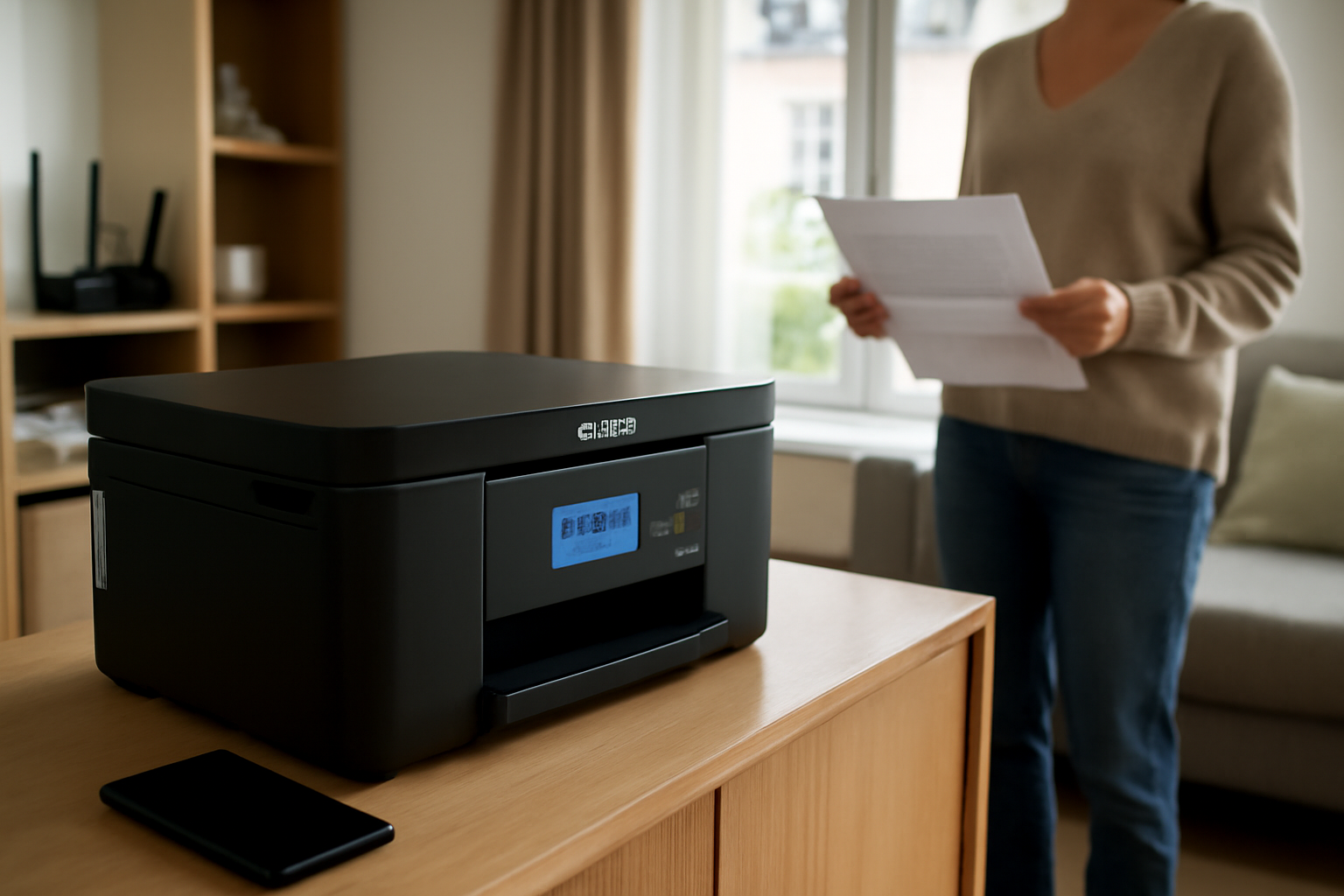
Vous voulez une imprimante en wifi epson qui imprime sans câble, depuis vos appareils… et qui ne décroche pas au bout de deux jours ? On va faire ça proprement. Ce guide pas à pas vous emmène de la préparation du Wi‑Fi jusqu’au test d’impression, avec les pièges les plus fréquents (mot de passe, double bande 2,4/5 GHz, IP qui change, pilote mal installé). (Et oui, on a tous déjà eu le « pourquoi ça n’imprime pas ? »… avant de regarder le réseau.)
Étape 1 : Préparez le Wi‑Fi et vérifiez le bon modèle
Avant d’entrer dans les menus, sécurisez le terrain : c’est la partie qui fait gagner du temps.
- Notez le SSID de votre réseau (ex. « Maison-2.4 » / « Maison-5G ») et le mot de passe Wi‑Fi.
- Vérifiez votre réseau : beaucoup de routeurs diffusent deux noms (2,4 GHz et 5 GHz). Les imprimantes Wi‑Fi sont souvent plus stables en 2,4 GHz (portée meilleure, moins de contraintes).
- Contrôlez la compatibilité : repérez sur votre imprimante (ou la fiche produit) si elle propose Wi‑Fi direct, WPS, ou un écran réseau. Les étapes exactes varient selon le modèle.
- Rapprochez l’imprimante du routeur pendant la configuration (1 à 2 pièces max). Une distance trop grande au moment du couplage provoque des échecs.
Astuce : si votre routeur utilise un nom unique (même SSID pour 2,4 et 5 GHz), activez temporairement la séparation des bandes si possible, ou choisissez 2,4 GHz pendant la connexion.
Piège à éviter : saisir un mot de passe correct… mais pour un autre réseau (SSID similaire). Prenez une photo du SSID côté routeur si besoin.
Étape 2 : Lancez le mode configuration réseau sur l’imprimante
L’objectif est simple : mettre l’imprimante en mode connexion Wi‑Fi pour qu’elle « écoute » le réseau.
- Allumez l’imprimante et patientez jusqu’à l’état prêt.
- Ouvrez le menu Configuration ou Réseau sur l’écran (ou via les boutons selon modèle).
- Sélectionnez Wi‑Fi / Configuration Wi‑Fi / Assistant de connexion.
- Choisissez Configurer une connexion sans fil (ou équivalent).
- Attendez l’affichage du mode de connexion : l’imprimante peut afficher un SSID en cours de recherche, une liste de réseaux, ou un message du type « prêt à se connecter ».
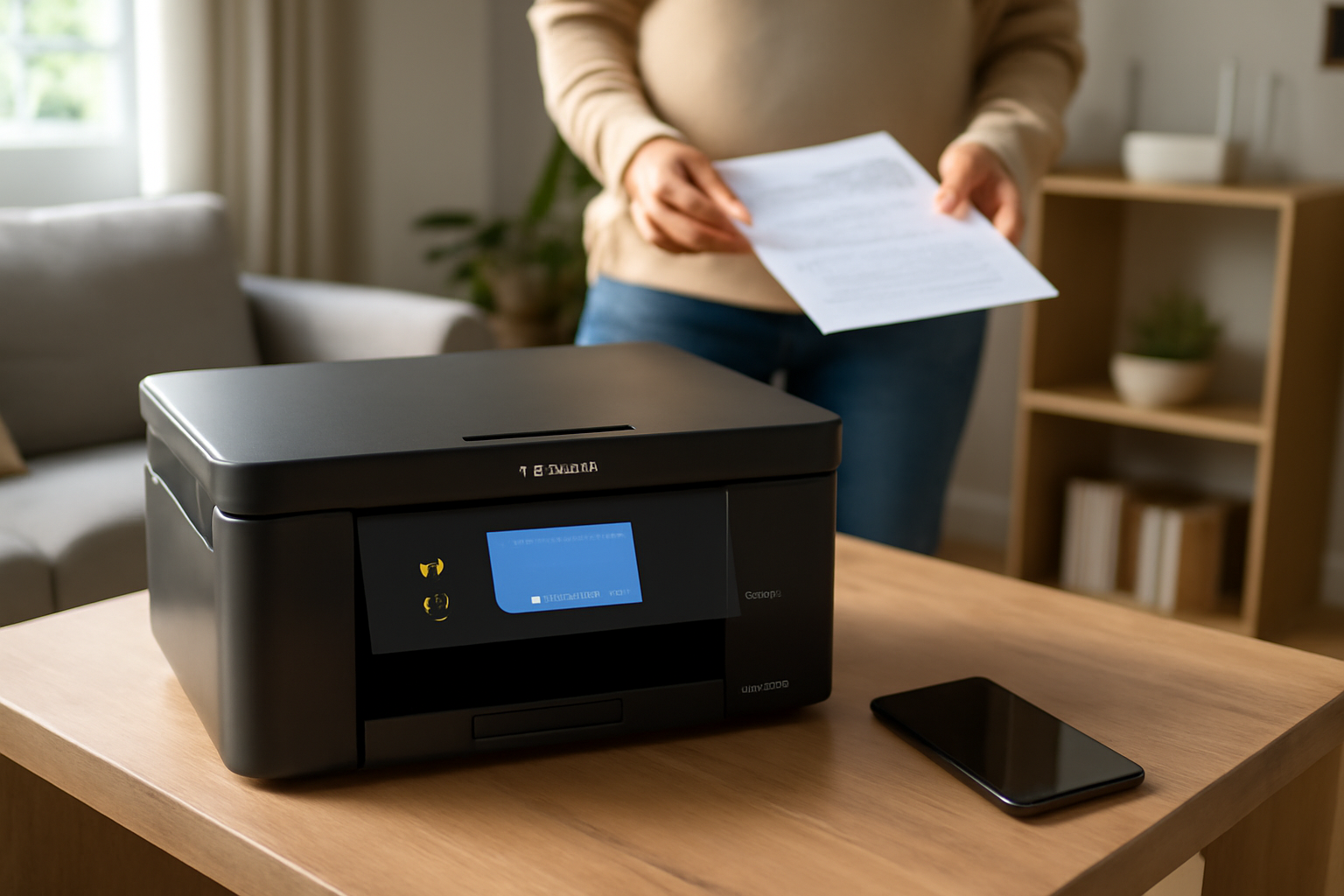
Capture utile : sur certaines Epson, l’écran affiche un menu « Réseau » avec un statut. Si vous hésitez, prenez une photo de l’écran avec votre téléphone : vous gagnerez en précision au moment de choisir l’option.
Piège à éviter : lancer l’assistant Wi‑Fi alors que l’imprimante est déjà connectée à un ancien réseau. Dans ce cas, commencez par réinitialiser les paramètres réseau (option « Restaurer paramètres réseau » selon modèle).
Étape 3 : Connectez l’imprimante au SSID Wi‑Fi (méthode écran ou WPS)
Relier l’imprimante au bon réseau, c’est la partie la plus concrète. Selon votre modèle, vous avez deux voies : connexion via liste de réseaux ou WPS.
Option A — Connexion via l’écran (SSID + mot de passe)
- Dans la liste des réseaux, sélectionnez le SSID correspondant à votre Wi‑Fi.
- Saisissez le mot de passe (attention à la casse et aux caractères spéciaux).
- Validez. Le statut passe généralement par « connexion… » puis « connecté ».
- Attendez 1 à 2 minutes : l’imprimante finalise l’enregistrement réseau et récupère une adresse.
Astuce : si vous avez un clavier d’écran, vérifiez deux fois le caractère « l » (l minuscule) vs « I » (i majuscule) et les symboles. (Spoiler : c’est souvent là que ça coince.)
Option B — Connexion WPS (si votre Epson et votre routeur le supportent)
- Sur l’imprimante, choisissez WPS / Connexion via bouton WPS.
- Sur le routeur, appuyez sur le bouton WPS (souvent à activer pendant une fenêtre de 2 minutes).
- Patientez. Une fois connecté, l’imprimante affiche un statut réseau.
Piège à éviter : appuyer trop tôt ou trop tard sur WPS. Synchronisez : lancez WPS sur l’imprimante, puis appuyez sur le routeur dans le délai indiqué.
Que vous soyez en option A ou B, l’enjeu reste le même : votre imprimante en wifi Epson doit rejoindre le même réseau que votre ordinateur et votre smartphone. (Et oui : réseau invité ≠ réseau principal.)
Étape 4 : Confirmez l’adresse IP et le statut réseau
Une connexion « affichée » n’est pas toujours une connexion « utilisable ». On vérifie donc le statut réseau et l’adresse IP. Vous verrez, c’est souvent le détail qui évite de tourner en rond.
- Sur l’imprimante, retournez au menu Réseau et cherchez État, Informations réseau ou Paramètres Wi‑Fi.
- Notez l’adresse IP (format type 192.168.x.x).
- Vérifiez le statut : connecté, signal, vitesse ou type de bande si affiché.
- Sur votre ordinateur, ouvrez la page de configuration réseau si nécessaire (ou utilisez l’outil de recherche d’imprimantes du système).
Pourquoi l’IP compte : si votre réseau change d’attribution (DHCP), l’imprimante peut perdre le chemin de découverte. Pour limiter les surprises, vous pouvez réserver l’adresse IP côté routeur (option « DHCP reservation »).
Pour mieux cadrer la sécurité réseau, vous pouvez aussi consulter des repères officiels sur la gestion Wi‑Fi et la sécurité des appareils connectés : guides de sécurité de l’ANSSI (utile quand on parle de mots de passe, réseau invité et durcissement).
Piège à éviter : utiliser une adresse IP notée sur un ancien réseau. Si l’imprimante a été reconnectée, l’IP peut avoir changé.
Étape 5 : Installez le pilote et testez l’impression
Maintenant que l’imprimante en wifi Epson est jointe au réseau, il faut installer le bon pilote et valider que tout « parle » entre eux. (Et là, on passe enfin au test.)
1) Installez le pilote Epson (recommandé)
- Sur votre PC/Mac, téléchargez le pilote correspondant à votre modèle Epson.
- Lors de l’installation, choisissez Connexion réseau (Wi‑Fi) et laissez l’assistant détecter l’imprimante.
- Si l’auto-détection échoue, indiquez l’adresse IP notée à l’étape 4.
Vous pouvez vous appuyer sur les ressources Epson Europe : support Epson France pour retrouver le pilote exact et les procédures modèle par modèle.
2) Ajoutez l’imprimante dans Windows / macOS
- Windows : Paramètres → Imprimantes et scanners → Ajouter une imprimante → sélectionnez celle détectée.
- macOS : Réglages système → Imprimantes et scanners → Ajouter → sélection réseau.
Astuce : choisissez le bon protocole si proposé (souvent « AirPrint » pour iOS/macOS selon modèle, ou « EpsonNet »/TCP-IP).
3) Testez avec une vraie impression
- Imprimez une page de test depuis l’ordinateur (ou depuis l’application Epson si vous l’utilisez).
- Surveillez le comportement : file d’attente qui bloque, erreur de connexion, ou impression qui démarre.
- Si ça échoue, redémarrez l’imprimante et vérifiez que votre PC est sur le même SSID.
Piège à éviter : confondre Wi‑Fi et Bluetooth/USB. Une imprimante Epson peut être active sans être accessible en réseau si le pilote pointe vers un mauvais port.
Pour les usages mobiles, les solutions de type impression depuis smartphone s’appuient souvent sur des services réseau. Vous pouvez consulter la documentation générale d’Epson Connect : Epson Connect (selon votre modèle, certaines fonctions nécessitent un compte ou une configuration supplémentaire).
Résultat et prochaines étapes
À ce stade, votre imprimante en wifi Epson est connectée au réseau, détectée par vos appareils, et prête à imprimer. Si vous avez suivi l’ordre (connexion → IP → pilote → test), vous devriez obtenir une stabilité nettement meilleure que lors d’installations « au hasard ».
Prochaines étapes utiles :
- Réservez l’IP sur le routeur pour éviter les changements DHCP.
- Créez un profil réseau clair : même SSID, même bande (souvent 2,4 GHz), mot de passe unique.
- Activez la mise à jour du firmware de l’imprimante si une option existe (souvent via le menu Réseau ou l’application Epson).
- Gérez l’impression mobile : vérifiez AirPrint/Epson iPrint selon modèle pour éviter les erreurs de découverte.
En cas de blocage, faites un diagnostic rapide : statut Wi‑Fi sur l’écran de l’imprimante, même SSID sur l’ordinateur, IP cohérente, puis port réseau dans le pilote. C’est rarement « l’imprimante est morte » : c’est presque toujours un détail de réseau.
Dernier point : gardez ce guide sous la main. La prochaine fois que vous changez de routeur ou de box, vous refaites simplement la séquence : mode réseau → SSID → IP → pilote. Votre imprimante en wifi Epson vous remerciera.
FAQ
Pourquoi ma imprimante Epson affiche « connecté » mais n’imprime pas ?
Vérifiez que votre PC est sur le même SSID (pas sur un réseau invité) et contrôlez l’adresse IP utilisée dans le pilote. Si l’imprimante a changé d’IP, mettez à jour le port réseau ou réinstallez le pilote en mode « réseau ».
Dois-je connecter mon imprimante Epson en 2,4 GHz ou 5 GHz ?
La majorité des imprimantes Wi‑Fi fonctionnent plus facilement en 2,4 GHz (meilleure portée). Si votre modèle supporte bien le 5 GHz et que la distance est faible, vous pouvez tenter 5 GHz, mais 2,4 GHz reste souvent le choix le plus stable.
Comment retrouver l’adresse IP de mon imprimante Epson ?
Sur l’imprimante, allez dans le menu Réseau / Informations réseau. L’écran affiche généralement l’état Wi‑Fi et une adresse IP (format 192.168.x.x). Notez-la pour l’ajouter dans le pilote si nécessaire.
Mon routeur ne propose pas WPS : que faire ?
Utilisez la connexion via l’écran : sélectionnez votre SSID, saisissez le mot de passe Wi‑Fi, puis validez. Si la recherche de réseau échoue, rapprochez l’imprimante du routeur et redémarrez les deux appareils avant de relancer l’assistant Wi‑Fi.
Faut-il un câble USB pour connecter une imprimante en wifi Epson ?
En général non. Le câble USB peut servir de secours pour certaines installations (détection initiale, installation du pilote). Sinon, la connexion Wi‑Fi via l’écran ou WPS suffit pour relier l’imprimante au réseau.
Signature Mirabilique : à la croisée de l’art de la précision et de la high-tech du quotidien, on rend la technique lisible—une connexion après l’autre.