
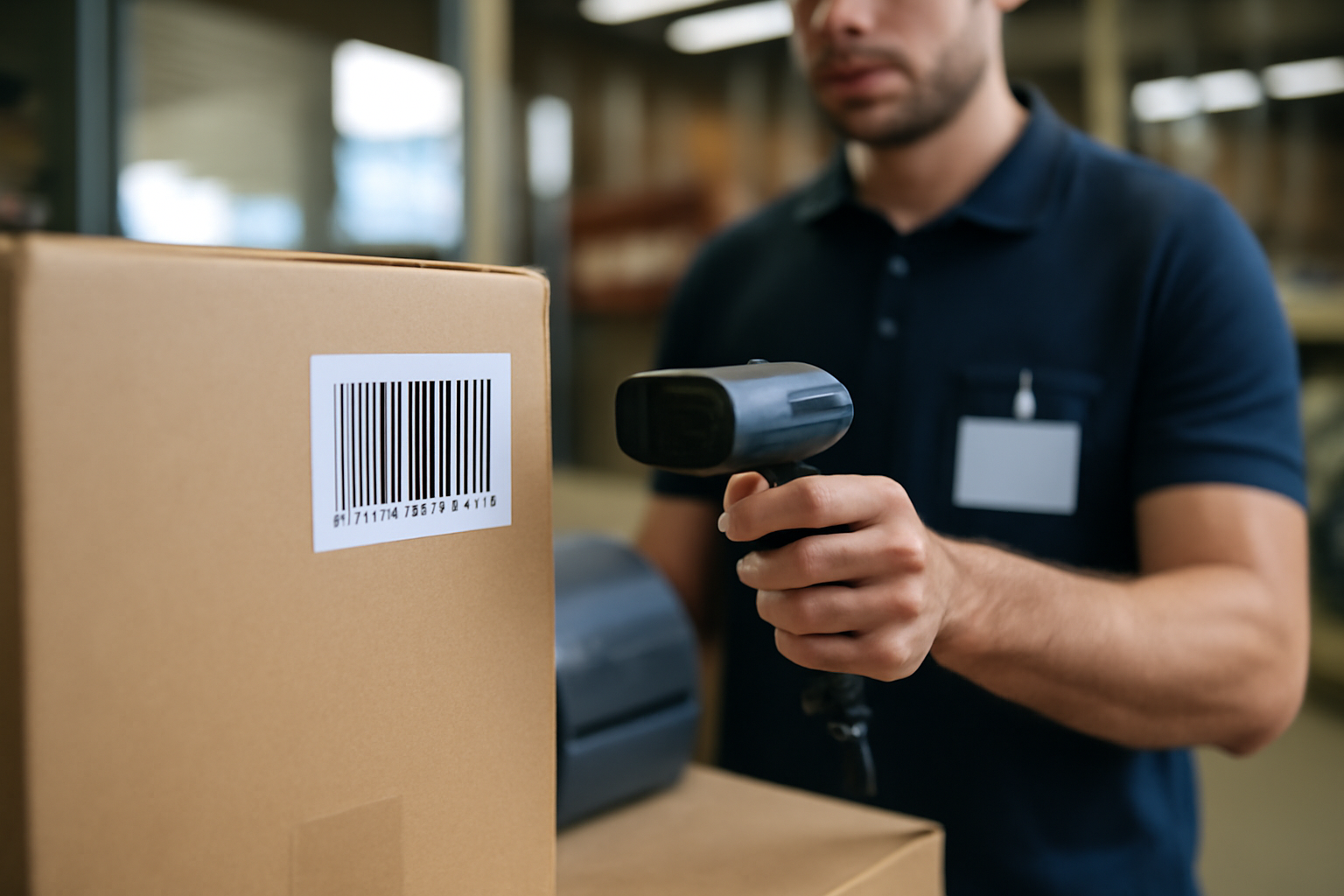

Choisissez le bon standard avant de télécharger (EAN‑13, Code 39, Code 128) et vérifiez le format de données.
Lisez la licence : gratuit ne veut pas dire usage commercial, et shareware ne veut pas dire déploiement illimité.
Installez la police, puis testez : impression à taille réelle et scan avec votre lecteur (sinon, vous jouez à pile ou face).
Optimisez l’impression (contraste, marges, netteté) pour sécuriser la lecture en production.
| Mot-clé principal | police code barre |
| Standards les plus fréquents | EAN‑13, Code 39, Code 128 |
| Vérification indispensable | licence + format de données (longueur/caractères) |
| Test recommandé | imprimer à taille réelle puis scanner |
| Risque courant | redimensionnement et rendu imprécis |
| Sorties utiles | PDF/SVG/PNG pour une impression maîtrisée |
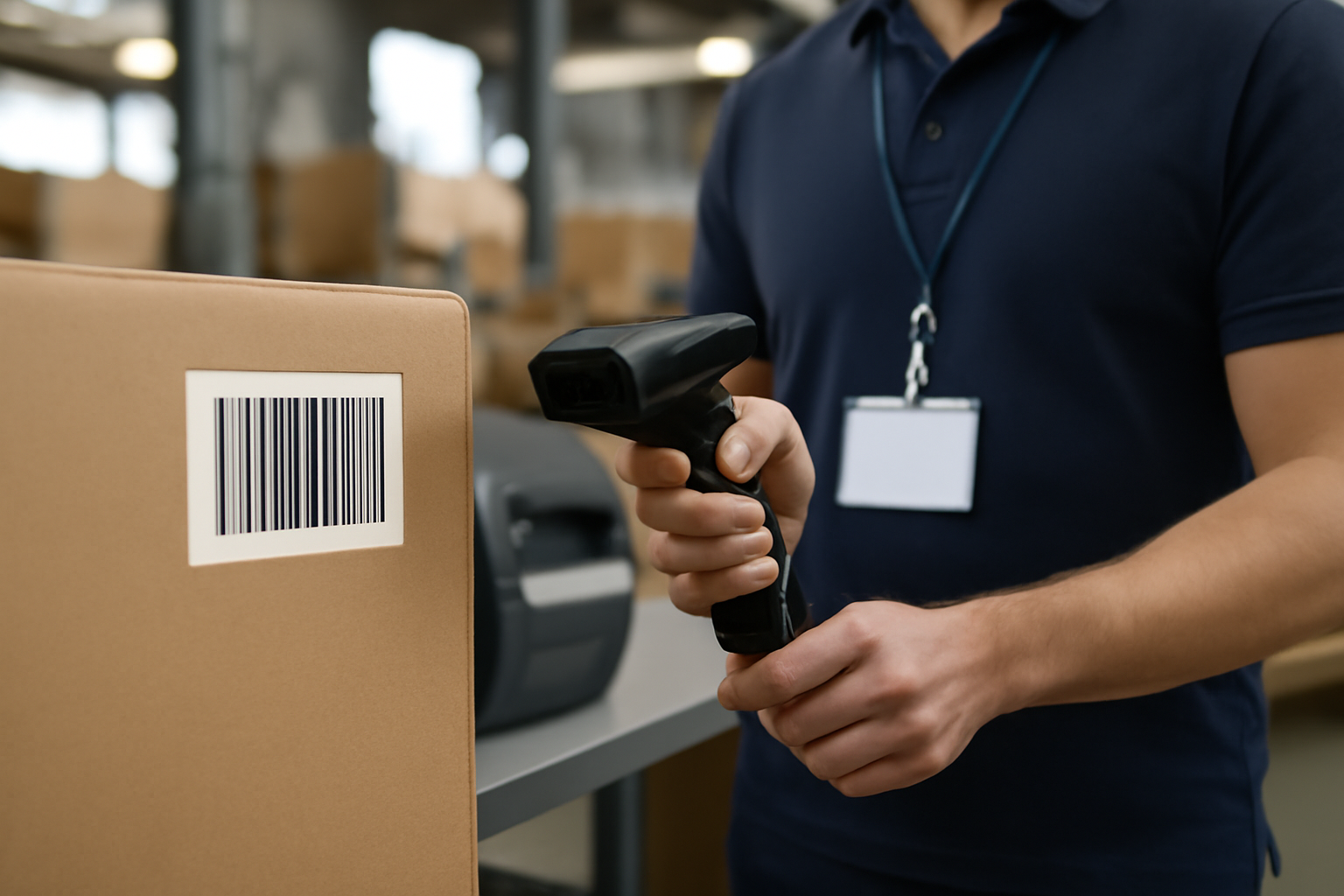
Comprendre les standards (EAN‑13, Code 39, Code 128) avant de télécharger
Avant de télécharger une police code barre, repérez le standard dont vous avez besoin : EAN‑13 pour la distribution (souvent en retail), Code 39 pour des données alphanumériques simples, Code 128 pour des informations plus variées et plus compactes. Ensuite, vérifiez le format de données attendu (chiffres/lettres, longueur). Un code illisible au scan vient presque toujours de là.
Associer le bon code à votre usage évite bien des surprises. En commerce, l’EAN‑13 s’impose parce qu’il identifie les produits avec un identifiant standardisé. Pour des références internes, le Code 39 a longtemps été pratique : il reste lisible et facile à gérer. Quand vos flux deviennent plus riches (variantes, lots, champs multiples), le Code 128 devient souvent plus logique : il encode plus efficacement selon la configuration.
Les contraintes ne sont pas les mêmes. Un EAN‑13 demande généralement 13 chiffres et s’appuie sur une vérification (checksum) pour limiter les erreurs. Le Code 39 accepte typiquement un jeu de caractères plus restreint et impose souvent un formatage précis. Le Code 128 peut encoder davantage de caractères, mais il faut respecter la manière dont la police ou le générateur attend les données (préfixes, mode, longueur).
Enfin, pensez au contexte de lecture. Les scanners 1D grand public lisent souvent EAN‑13 et Code 128, mais la compatibilité dépend du paramétrage, de la vitesse de scan et surtout de la qualité d’impression (contraste, netteté, marges). (Un code “nickel” à l’écran peut échouer sur une étiquette mal imprimée.)
- Commerce/retail : EAN‑13 (13 chiffres) pour une compatibilité maximale en magasin.
- Références internes simples : Code 39 quand vos données restent courtes et structurées.
- Traçabilité et données variées : Code 128 pour encoder plus efficacement et gagner de la place.
Licences et droits d’usage : shareware, gratuit, commercial, impression
Toutes les polices code barre ne sont pas “libres”. Certaines sont gratuites pour un usage personnel, d’autres sont shareware ou sous licence commerciale. Avant de télécharger, vérifiez ce qui est autorisé : droit d’utiliser en entreprise, nombre de postes, redistribution (fichiers de police) et usage “impression” ou “production”. Une licence mal comprise peut bloquer un déploiement en interne.
La confusion “gratuit”/“libre” revient souvent. Une police peut être téléchargeable sans payer, tout en limitant l’usage (par exemple : pas d’exploitation en production, pas d’usage en entreprise, ou pas de déploiement sur plusieurs machines). Le shareware implique fréquemment une autorisation temporaire ou conditionnée : soit vous payez pour un usage durable, soit vous limitez le périmètre (poste unique, usage interne, etc.).
Contrôlez aussi les clauses qui changent tout en 2025‑2026 : nombre d’utilisateurs, redistribution (copier la police vers d’autres collègues, clients ou sites) et distinction usage interne vs usage externe (par exemple, étiquettes destinées à des tiers). Gardez une trace : page fournisseur, contrat, date de téléchargement, et éventuellement capture ou fichier de licence.
Pour des déploiements multi-postes, la licence peut demander une installation par machine ou l’achat de sièges. C’est un point sous-estimé : si votre équipe imprime des étiquettes depuis plusieurs PC, l’éditeur peut considérer cela comme plusieurs “utilisations”. Mieux vaut clarifier avant que la production ne s’arrête au moment d’un audit.
Mini-checklist de licence
- Vérifiez “usage personnel” vs “usage commercial/entreprise”.
- Contrôlez “nombre de postes” et “nombre d’utilisateurs”.
- Relisez la section “redistribution” (collègues, clients, sous-traitants).
- Confirmez l’autorisation pour l’impression et/ou la production d’étiquettes.
- Conservez une preuve de licence pour sécuriser vos usages.
Pour cadrer les notions de droits et licences en France, vous pouvez aussi vous référer au cadre général sur les droits d’auteur et licences logicielles via Legifrance (cadre général sur droits et licences).
Télécharger une police code barre fiable : critères de qualité et compatibilité
Pour télécharger une police code barre qui scanne correctement, privilégiez une police fournie avec de la documentation (instructions de saisie, paramètres), des exemples de rendu et une compatibilité claire avec votre système (Windows/macOS) et vos logiciels (Word, Excel, suites bureautiques). Évitez les polices “fantaisie” sans spécification du standard : elles peuvent déformer les barres et échouer au scan.
Le premier critère, c’est la correspondance exacte du standard. Si vous avez besoin d’un EAN‑13, évitez une police qui ne précise que “code barre 1D” sans mention claire (et attention à EAN‑8). Pour le Code 39, vérifiez le format de données accepté (caractères, longueur) et la présence éventuelle d’un checksum. Pour le Code 128, demandez les règles d’encodage attendues par la police : modes, jeu de caractères et format de saisie.
Ensuite, cherchez des instructions concrètes. Une bonne police explique comment saisir la donnée (avec ou sans séparateurs), comment gérer les caractères spéciaux et comment éviter les erreurs de format. Les exemples visuels comptent aussi : un rendu “propre” sur capture d’écran ne garantit pas la lecture, mais l’absence totale de guide augmente nettement le risque d’échec.
Dernier point : testez avant production. La compatibilité peut varier selon la version de Windows/macOS et selon la façon dont l’application rend les polices. Un test d’impression (même sur une petite étiquette) réduit fortement les échecs en production. Vous gagnez du temps : 10 minutes de test valent mieux que des heures de retours et de re-étiquetage.
Ce qu’il faut chercher sur la page de téléchargement
- Nom du standard explicite (EAN‑13, Code 39, Code 128) et, si pertinent, variantes (EAN‑8, etc.).
- Fichiers et formats indiqués (souvent .ttf/.otf) + compatibilité OS.
- Documentation d’utilisation (règles de saisie, longueur, checksum).
- Exemples de rendu + recommandations d’impression (marges, taille).
Pour comprendre le principe général des codes-barres et leurs standards, vous pouvez consulter Code-barres sur Wikipédia (pratique pour replacer EAN/Code et logique de lecture).
Installer et utiliser la police dans Word/Excel : éviter les erreurs de rendu
Pour installer une police code barre sur Windows, téléchargez le fichier (souvent .ttf/.otf), décompressez, puis installez via le panneau de configuration ou le clic droit. Dans Word/Excel, sélectionnez la police, saisissez la donnée selon le standard (et la règle de checksum si nécessaire), puis vérifiez l’échelle et l’espacement. Faites un test d’impression et de scan avant de valider.
Commencez par une installation propre. Sur Windows, l’option “Installer” ou le dossier Polices simplifient la mise en place. Sans droits suffisants, l’installation peut demander un compte administrateur (ce détail bloque parfois les équipes IT). Une fois la police installée, vérifiez qu’elle apparaît bien dans la liste des polices de Word/Excel.
Dans Word/Excel, le point sensible, c’est le rendu. Changer la taille de police modifie la largeur des barres. Si vous redimensionnez “au feeling” après coup, vous risquez une largeur non conforme au standard attendu par votre lecteur. Le bon réflexe : régler la taille pour correspondre à la taille finale de l’étiquette, puis lancer un test “imprimer puis scanner”. La prévisualisation ne tranche pas.
Passez ensuite à la donnée encodée. Vérifiez le format attendu : nombre de caractères (par exemple 13 chiffres pour EAN‑13), jeu de caractères autorisés et règles de checksum si la police les exige. En tableur, surveillez les cellules : un espace invisible, un séparateur décimal ou une conversion de format peut suffire à rendre le code illisible.
Procédure rapide d’essai
- Choisissez une valeur test conforme au standard (exemple interne ou fourni par la documentation).
- Appliquez la police code barre dans Word/Excel.
- Réglez la taille pour une étiquette aux dimensions réelles.
- Imprimez une étiquette test.
- Scannez avec le lecteur prévu pour la production.
Impression d’étiquettes et contrôle qualité : taille, contraste, tolérances
Même avec une bonne police code barre, la lecture dépend de l’impression. Respectez la taille d’étiquette, le contraste (noir sur fond clair) et évitez les déformations (imprimantes à faible résolution, réglages “économie d’encre”). Prévoyez une marge autour du code et contrôlez la netteté. Un contrôle qualité simple : imprimer plusieurs exemplaires et scanner avec le lecteur réel.
Les codes-barres 1D ont besoin d’une zone de marge autour du symbole. Si votre mise en page rogne le code, le scanner peut “perdre” une partie des barres (et l’échec peut varier selon l’angle). Gardez une zone blanche autour du code, sans toucher les bords.
Optimisez ensuite les réglages d’impression. Les imprimantes thermiques, laser et jet d’encre n’ont pas les mêmes comportements : densité, vitesse et qualité de rendu influencent la netteté. Évitez les réglages qui dégradent le rendu (compression, redimensionnement automatique, “ajuster à la page”). Si vous imprimez via des flux bureautiques, vérifiez aussi les paramètres d’échelle dans l’aperçu avant impression.
Mettre en place un protocole de validation fait gagner du temps. Imprimez plusieurs exemplaires, scannez à différentes distances et angles si possible, puis notez les taux d’échec. Si un problème apparaît, revenez d’abord à la taille de police, aux marges et au réglage d’impression avant de modifier la donnée. Les codes-barres sont souvent plus sensibles qu’on ne le pense.
Contrôle qualité en 5 points
- Contraste : noir net sur fond clair, sans gris “boueux”.
- Résolution : privilégiez la meilleure qualité disponible pour l’impression des étiquettes.
- Marge : espace autour du symbole pour éviter le rognage.
- Taille : barres à la dimension finale (pas un zoom “à l’écran”).
- Répétabilité : test sur plusieurs exemplaires et avec le lecteur réel.
Alternatives aux polices : générateurs et bibliothèques pour usages industriels
Si vous devez générer des codes-barres à grande échelle, des alternatives aux polices code barre peuvent être plus robustes : générateurs dédiés, bibliothèques de génération (souvent avec contrôle des paramètres) ou solutions d’étiquetage. Le but : réduire les risques liés au rendu des polices et améliorer la reproductibilité entre machines. Pour un usage commercial, vérifiez aussi les licences de la solution et le format de sortie (SVG/PNG/PDF).
Comparer polices et génération, c’est comparer “rendu via typographie” à “génération contrôlée”. Une police dépend du système d’exploitation, de l’application qui la rend et des réglages d’impression. Un générateur produit un résultat plus prévisible : paramètres figés, contrôle des formats et parfois vérification de conformité. Dans des flux industriels, une génération “serveur” ou automatisée limite les variations entre postes.
Le format de sortie compte aussi. Pour l’impression, un fichier prêt à l’emploi (PDF, SVG ou PNG) facilite la standardisation : vous imprimez le même rendu partout. Les solutions d’étiquetage peuvent produire des fichiers directement compatibles avec vos workflows (imprimantes thermiques, gabarits d’étiquettes). Moins d’écarts, moins de retouches.
Enfin, vérifiez les licences de la solution et les droits de production. Même si le code-barres est “généré”, les règles peuvent imposer des limites d’usage (nombre de transactions, nombre de machines, droits d’export des fichiers). Traitez ce point comme vous le feriez avec une police : documentation, preuve et périmètre.
Quand passer à une génération plutôt qu’une police ?
- Volumes élevés et besoin de reproductibilité stricte.
- Volonté d’éviter les écarts de rendu entre Word/Excel et différents PC.
- Besoin de figer des paramètres (taille, marges, format de sortie).
- Intégration dans un flux automatisé (ERP, WMS, scripts).
Pour les repères sur les standards GS1 et les exigences associées aux codes EAN/UPC, consultez les standards GS1 pour les codes-barres. Pour une perspective historique sur EAN/GS1, vous pouvez aussi consulter EAN International.
FAQ sur le téléchargement et l’installation d’une police code barre
Comment savoir si j’ai besoin d’une police EAN‑13, Code 39 ou Code 128 ?
Identifiez le standard demandé par votre contexte (distribution/retail, inventaire interne, traçabilité) puis vérifiez le format de données attendu : EAN‑13 utilise des 13 chiffres, Code 39 convient à des références alphanumériques simples, Code 128 encode davantage de caractères de façon plus compacte. Comparez aussi la compatibilité de votre lecteur 1D avec le standard visé.
Quel type de licence faut-il pour une police code barre utilisée en entreprise ?
Vous avez besoin d’une licence qui autorise explicitement l’usage en entreprise, le nombre de postes/utilisateurs et l’usage pour l’impression/production. Une police gratuite ou “téléchargeable” n’implique pas forcément un droit commercial, et un shareware peut limiter le déploiement. Conservez une preuve de licence et relisez les clauses de redistribution.
Pourquoi mon code-barres ne se scanne pas après installation de la police ?
Les causes fréquentes sont un standard mal choisi, une donnée encodée au mauvais format (longueur/caractères), une taille de police qui déforme les barres, ou une impression qui manque de contraste/marges. Testez une impression à taille réelle, vérifiez les paramètres d’échelle dans Word/Excel, puis scannez avec le lecteur réel pour confirmer la lecture.
Quand faut-il imprimer en taille réelle plutôt que de “zoomer” dans Word/Excel ?
Imprimez en taille réelle dès que vous avez défini les dimensions finales de l’étiquette. “Zoomer” ou redimensionner après coup peut modifier la largeur des barres et rendre le code non conforme. Le bon workflow consiste à régler la taille de police pour correspondre à l’étiquette, puis à imprimer et scanner un test avant production.
Combien de postes ou d’utilisateurs peuvent utiliser une police code barre sous licence shareware ?
Cela dépend des clauses du fournisseur : certains sharewares autorisent un usage limité à un poste ou à une période, d’autres exigent le paiement à partir d’un certain nombre de machines. La réponse se trouve dans le texte de licence. Pour sécuriser un déploiement, vérifiez aussi si l’installation doit être faite par machine et si la redistribution est autorisée.
Est-ce que je peux redistribuer un fichier de police code barre à mes collègues ou clients ?
Souvent non, sauf mention explicite dans la licence. La redistribution peut être interdite, ou autorisée uniquement pour un périmètre interne. Avant de partager le fichier .ttf/.otf, vérifiez les clauses de redistribution et le droit d’usage pour les tiers (collègues, sous-traitants, clients).
L’essentiel à retenir
- Avant de télécharger, identifiez le standard exact (EAN‑13, Code 39, Code 128) et le format de données attendu.
- Lisez la licence : gratuit ≠ usage commercial, shareware ≠ déploiement illimité en entreprise.
- Choisissez une police fournie avec documentation et faites un test d’impression + scan avant production.
- Installez correctement la police, puis réglez la taille pour correspondre à l’étiquette finale (évitez les redimensionnements).
- Optimisez l’impression : contraste, marges, netteté et réglages d’imprimante pour garantir la lecture.
- Pour des volumes ou des flux automatisés, envisagez un générateur ou une bibliothèque afin de réduire les variations de rendu.
- Conservez une preuve de licence et un protocole de contrôle qualité pour sécuriser vos usages commerciaux.
Pour avancer sans stress à chaque étape, gardez un fil simple : standard, licence, rendu, test. C’est la façon la plus fiable d’exploiter une police code barre sans perdre de temps ni fragiliser la production. Mirabilique — art, théâtre & cinéma… et quand la technique rejoint la scène, chaque détail compte.
Si vous voulez vérifier rapidement un résultat, vous pouvez aussi consulter lire code barre en ligne pour un contrôle de lecture avant impression en conditions réelles.