

Vous lancez une vidéo, un jeu, ou une visio… et là : je n’ai plus de son sur mon pc. Ça tombe d’un coup. Parfois après une mise à jour, parfois juste après avoir branché un périphérique, ou après un changement de sortie audio. Bonne nouvelle : dans la plupart des cas, le son revient vite, sans devoir toucher à tout le système.
Dans ce tutoriel, on avance pas à pas : d’abord les vérifications simples dans Windows, puis les actions plus “tech” (pilotes, services audio, formats). Et oui, on va aussi parler des pièges classiques : sortie audio qui n’est plus la bonne, mode muet, ou un périphérique Bluetooth qui s’invite dans la fête.
En Bref : suivez l’ordre “sortie audio → muet → volume applicatif → périphérique par défaut → pilotes → dépannage Windows”. Résultat : le son revient rapidement… ou vous identifiez clairement la cause (périphérique, pilote, service, format).
| Durée estimée | 10 à 30 minutes (selon la cause) |
|---|---|
| Niveau | Débutant à intermédiaire |
| Outils nécessaires | Windows (Réglages), Gestionnaire de périphériques, éventuellement un autre câble/casque |
Étape 1 : Vérifier la sortie audio et le volume réel
On commence par le plus simple. Windows peut envoyer le son vers un autre périphérique (écran HDMI, casque Bluetooth, sortie “Digital Audio”). C’est souvent la cause numéro 1 quand je n’ai plus de son sur mon pc apparaît “d’un coup”.
- Sur votre PC, ouvrez la zone de notification (icône volume) puis cliquez sur l’icône du son.
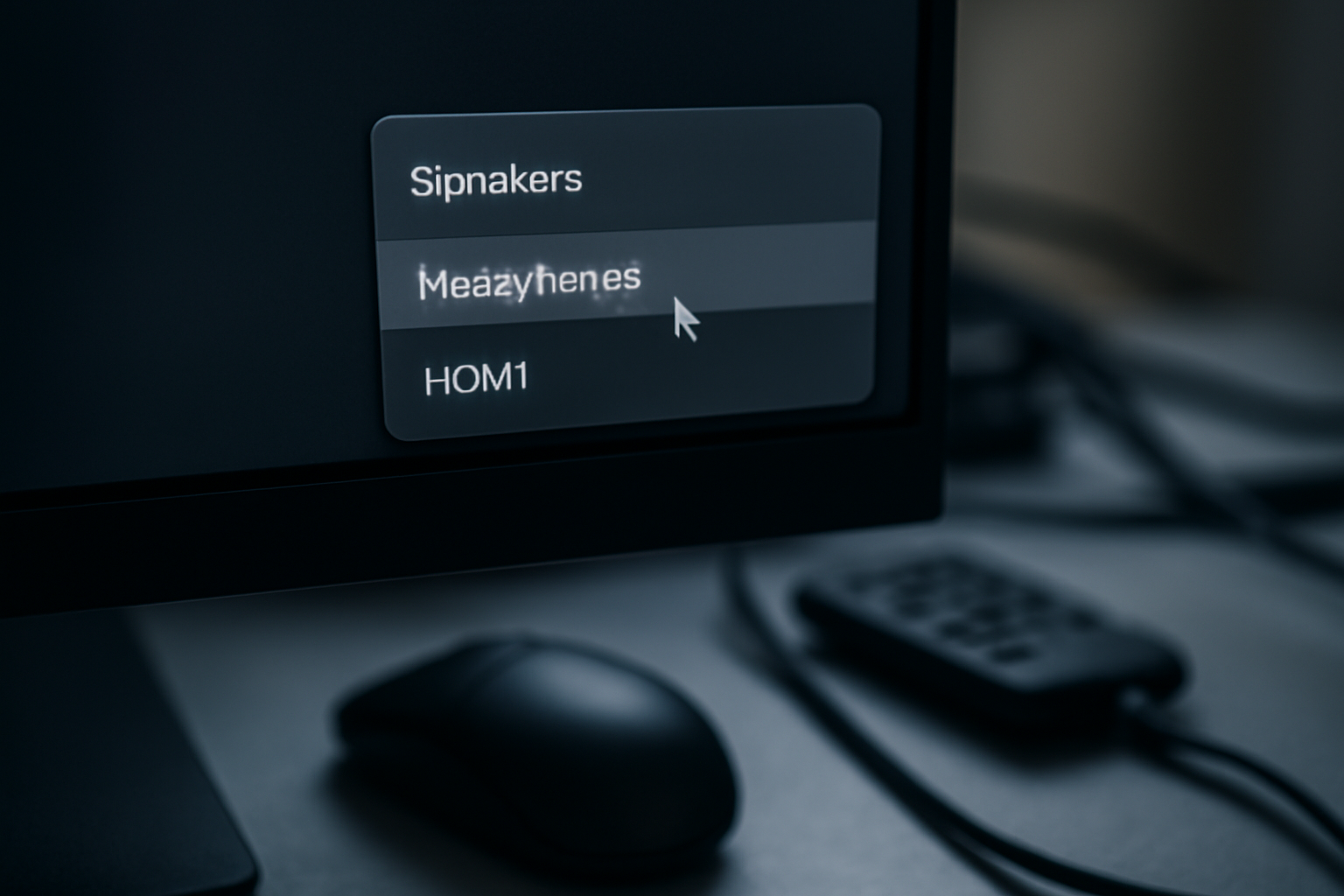
- Repérez le périphérique de sortie sélectionné (ex. Haut-parleurs, Casque, Périphérique HDMI, Bluetooth).
- Augmentez le volume à 50–80% et vérifiez qu’aucun bouton Muet n’est activé.
- Si vous entendez un “clic” ou si le volume réagit, lancez une courte vidéo et testez.
Astuce : si vous venez de brancher un câble (HDMI/USB audio) ou un casque, Windows peut basculer la sortie sans prévenir. (Oui, c’est agaçant.)
Piège à éviter : régler le volume dans une application (YouTube, lecteur vidéo) mais laisser Windows sur un autre périphérique. Vous croyez “tout est bon”, alors que la sortie réelle n’est pas la bonne.
Petite question : vous avez l’impression que tout est activé… mais le son ne bouge pas d’un iota ? Commencez ici, c’est presque toujours le bon point de départ.
Étape 2 : Contrôler muet, paramètres de Windows et volume par application
Si la sortie est correcte, regardez le “niveau de volume” dans Windows et dans les applications. Windows gère le volume global, mais chaque programme peut aussi avoir son propre curseur.
- Ouvrez Réglages > Système > Son.
- Dans Volume, vérifiez que le curseur n’est pas à zéro.
- Revenez à la zone volume et ouvrez Mixer le volume (selon version Windows).
- Vérifiez que l’application qui lit le son n’est pas en muet et que son curseur n’est pas à zéro.
- Relancez l’application (fermez complètement, puis ouvrez).
Pourquoi ça marche : un lecteur vidéo peut conserver un état “muet” après un redémarrage, un changement de périphérique ou une mise en veille.
Piège à éviter : tester uniquement une seule source (ex. une vidéo). Testez aussi un son système (notification Windows) pour savoir si le problème est global ou limité à une application.
Étape 3 : Changer le périphérique de lecture par défaut
Quand je n’ai plus de son sur mon pc, le périphérique “par défaut” peut être incohérent. Windows choisit parfois un périphérique fantôme (périphérique désactivé, HDMI débranché, ancien casque).
- Ouvrez Panneau de configuration (ou cherchez “Son” dans la barre Windows).
- Allez dans l’onglet Lecture.
- Faites un clic droit sur le périphérique que vous voulez utiliser (ex. Haut-parleurs ou Casque).
- Sélectionnez Définir comme périphérique par défaut.
- Si vous ne voyez pas votre périphérique, faites clic droit dans la liste et cochez Afficher les périphériques désactivés et Afficher les périphériques déconnectés.
- Appliquez, puis testez.
Petit aparté : sur certains PC, l’entrée “Digital Audio (HDMI)” reste active même si la TV est éteinte. Résultat : silence total.
Piège à éviter : définir un périphérique Bluetooth comme défaut alors qu’il est hors portée. Windows peut basculer automatiquement au moment où le périphérique se “rattache”.
Étape 4 : Relancer/mettre à jour les pilotes audio
Si le périphérique et le volume semblent bons, passez aux pilotes. Une mise à jour Windows, un changement matériel, ou un pilote corrompu peut provoquer un mutisme complet.
- Ouvrez le Gestionnaire de périphériques (clic droit sur le menu Démarrer > Gestionnaire de périphériques).
- Déployez Contrôleurs audio, vidéo et jeu.
- Clic droit sur votre périphérique audio (ex. Realtek, Intel Display Audio, Audio haute définition).
- Choisissez Désactiver l’appareil, attendez 10 secondes, puis Activer l’appareil.
- Si ça ne suffit pas : clic droit > Mettre à jour le pilote > Rechercher automatiquement.
- Redémarrez le PC et testez le son.
Astuce : si vous avez récemment changé de carte mère ou de PC, vérifiez le pilote sur le site du fabricant (souvent plus fiable que les versions génériques).
Piège à éviter : installer un pilote “au hasard”. Une source non officielle peut empirer la situation (latence, grésillements, périphériques fantômes).
Pour le cadre général du dépannage Windows, vous pouvez aussi consulter la page officielle Support Microsoft (recherchez “dépanner audio Windows”).
Étape 5 : Lancer le dépanneur audio et vérifier les services
Windows propose un dépanneur audio. Il ne règle pas tout, mais il repère souvent un état bloqué (service audio arrêté, configuration invalide). (Et franchement, ça fait gagner du temps.)
- Ouvrez Réglages > Système > Dépannage (ou Dépanneurs).
- Lancez Autres dépanneurs puis cherchez Lecture audio.
- Suivez les étapes proposées et redémarrez si Windows le demande.
- Ensuite, vérifiez les services audio : appuyez sur Win + R, tapez services.msc.
- Cherchez Windows Audio et Windows Audio Endpoint Builder.
- Assurez-vous que leur État est “En cours” et que le Type de démarrage est “Automatique”.
Pourquoi ça aide : si le service audio ne démarre pas correctement, le système peut afficher des périphériques… mais sans lecture.
Piège à éviter : modifier les services “au hasard”. Si vous n’êtes pas sûr, restez sur le redémarrage/automatique pour les deux services cités.
Étape 6 : Tester les formats audio et les améliorations
Certains réglages de format (fréquence d’échantillonnage, profondeur de bits) peuvent donner l’impression qu’il n’y a plus de son, surtout avec HDMI/TV, des systèmes audio externes ou des pilotes spécifiques.
- Retournez dans Panneau de configuration > Son > onglet Lecture.
- Double-cliquez sur le périphérique actif (ex. Haut-parleurs).
- Allez dans l’onglet Avancé.
- Dans Format par défaut, essayez successivement :
- 16 bit, 44100 Hz (souvent stable)
- puis 16 bit, 48000 Hz (fréquent sur les systèmes modernes)
- Cochez/décochez Autoriser les applications à prendre le contrôle exclusif (testez les deux).
- Appliquez, puis testez une vidéo.
Astuce : sur un setup HDMI, commencez par 16 bit / 48000 Hz. Sur des haut-parleurs internes, 16 bit / 44100 Hz marche souvent.
Piège à éviter : changer 5 paramètres d’un coup. Faites des tests graduels : sinon, impossible de savoir ce qui a vraiment débloqué la situation.
Étape 7 : Tester côté matériel (casques, câbles, ports)
Quand le logiciel “a l’air” bon mais que je n’ai plus de son sur mon pc persiste, il faut regarder le matériel. Un câble fatigué ou un port qui ne délivre plus le bon signal peut imiter un problème logiciel.
- Testez avec un autre casque/enceinte (si possible).
- Si vous utilisez une prise jack, vérifiez qu’elle est bien insérée (et que vous n’êtes pas sur un port “casque” différent d’un port “sortie ligne”).
- Essayez un autre câble HDMI si vous passez par une TV/écran.
- Pour un PC fixe : testez un port USB audio (si vous en avez) ou une autre entrée audio.
- Redémarrez après avoir changé un seul élément.
Repère : si le son revient sur un autre périphérique, la partie logicielle était probablement OK. Le périphérique initial est alors le suspect numéro 1.
Piège à éviter : conclure trop vite “c’est le PC”. Un haut-parleur muet ou une fiche mal connectée peut produire exactement le même symptôme.
Étape 8 : Cas particuliers (Bluetooth, HDMI, écran/TV)
La plupart des “silences” viennent d’un périphérique qui s’est imposé : Bluetooth qui se reconnecte, HDMI qui devient la sortie par défaut, ou une TV qui coupe le son côté entrée.
Bluetooth : la sortie se déplace toute seule
- Désactivez temporairement Bluetooth, puis réactivez-le.
- Retirez le périphérique Bluetooth de la liste (si possible) et reconnectez-le.
- Dans Son > Lecture, définissez le périphérique Bluetooth comme par défaut uniquement après connexion.
HDMI : vérifier la sortie sur l’écran/TV
- Assurez-vous que la TV/moniteur est sur la bonne source (HDMI 1, HDMI 2…).
- Sur la TV, vérifiez que le son n’est pas en muet et que le volume n’est pas à zéro.
- Sur le PC, sélectionnez dans la sortie audio le périphérique correspondant à l’écran (souvent “Display Audio” ou “HDMI”).
Astuce : si vous utilisez souvent HDMI, gardez un profil “sortie haut-parleurs” et un profil “sortie HDMI” (au moins mentalement). Le basculement arrive souvent après une veille.
Résultat et prochaines étapes
À ce stade, vous avez suivi l’entonnoir le plus efficace : sortie audio, muet/volume, périphérique par défaut, pilotes, dépanneur et services, puis formats et tests matériels. Si je n’ai plus de son sur mon pc persiste malgré tout, il reste deux pistes : un profil Windows corrompu (rare) ou un souci matériel plus profond (carte son interne, chipset audio, connectique).
Pour avancer sans perdre de temps, notez ce que vous avez changé à chaque étape : périphérique choisi, format testé, pilote mis à jour, et le résultat exact. Ensuite, vous isolez la cause beaucoup plus vite (et vous évitez de refaire dix fois les mêmes manips).
Si vous aimez les checklists structurées, notre blog a aussi des guides “méthode” sur d’autres sujets (par exemple xcopy : guide pratique pour copier fichiers et dossiers). L’approche “étape par étape” marche aussi ailleurs. (Spoiler : c’est souvent ce qui fait la différence.)
FAQ
Pourquoi j’ai soudainement plus de son sur mon PC ?
Changement de périphérique de sortie (HDMI/Bluetooth), muet ou volume mal réglé (Windows ou application), pilote audio modifié après mise à jour.
Comment savoir si le problème vient de Windows ou du casque/enceinte ?
Testez avec une autre sortie audio ou un autre casque. Si ça marche ailleurs, le souci vient du périphérique ou de sa connexion.
Le dépanneur Windows audio peut-il tout réparer ?
Il résout beaucoup de cas (services/configuration). Pour les problèmes de pilote ou de format, vous devrez enchaîner avec les étapes avancées.
Pourquoi le son HDMI ne marche pas alors que l’image s’affiche ?
Sortie audio non réglée sur le bon périphérique, ou TV/moniteur muet/volume à zéro sur la source HDMI. Vérifiez aussi le format avancé dans les propriétés du périphérique.
Que faire si aucun périphérique ne sort de son ?
Contrôlez Windows Audio et Endpoint Builder, relancez le pilote dans le Gestionnaire de périphériques, puis testez un format 16 bit / 44100 ou 48000 Hz.
Ressource utile : pour comprendre le rôle des services audio et la logique de dépannage Windows, vous pouvez consulter Windows Audio (Wikipedia) et la documentation générale Support Microsoft. Côté audio numérique, la page fréquence d’échantillonnage aide à saisir pourquoi changer 44100/48000 peut débloquer un périphérique.
Et si vous êtes encore dans le noir : refaites les étapes dans l’ordre, sans sauter. Souvent, le moment où je n’ai plus de son sur mon pc se résout, c’est juste après la bonne sélection de sortie ou la relance du pilote. Mirabilique, c’est aussi ça : passer du “silence” à la piste, puis à la solution.
Si vous devez redémarrer pour tester une hypothèse, vous pouvez aussi suivre notre guide comment rebooter un PC (étapes simples et sûres).