
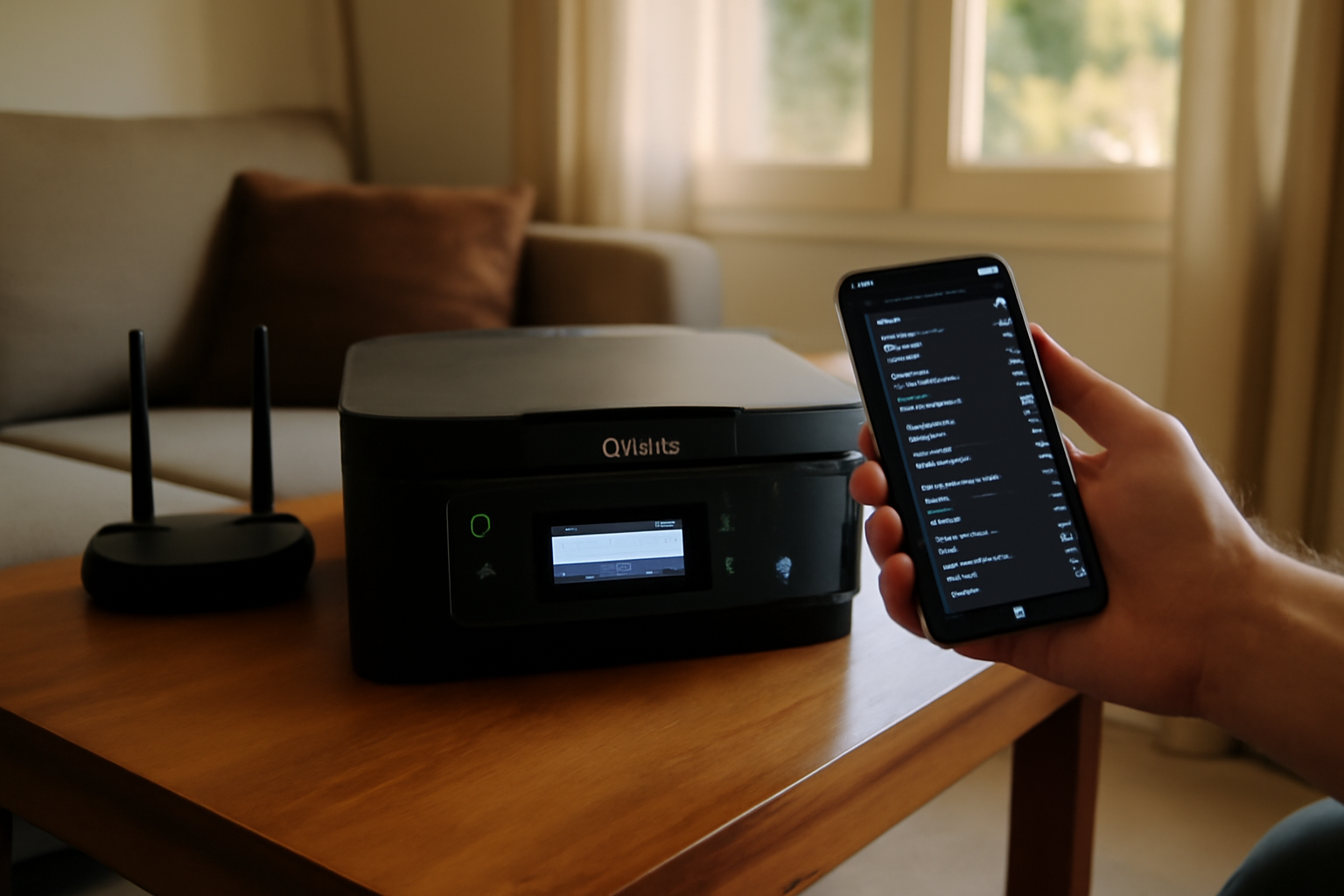

Pour connecter une imprimante Epson en Wi‑Fi, préparez d’abord le SSID, le mot de passe et le type de sécurité (WPA2/WPA3). Ensuite, lancez l’assistant Wi‑Fi depuis le panneau Epson, puis ajoutez l’imprimante sur votre ordinateur ou imprimez depuis le mobile avec Epson iPrint. Et si le Wi‑Fi “classique” coince, Wi‑Fi Direct permet d’imprimer sans passer par le routeur (pratique quand on dépanne en urgence).
| Durée estimée | 15 à 30 minutes |
|---|---|
| Niveau | Débutant à intermédiaire |
| Outils nécessaires | Routeur Wi‑Fi, identifiants (SSID + clé), smartphone/ordinateur, imprimante Epson |
| Option utile | Mode Wi‑Fi Direct si le Wi‑Fi du routeur pose problème |
Étape 1 : préparer le réseau Wi‑Fi et vérifier la compatibilité de votre modèle Epson
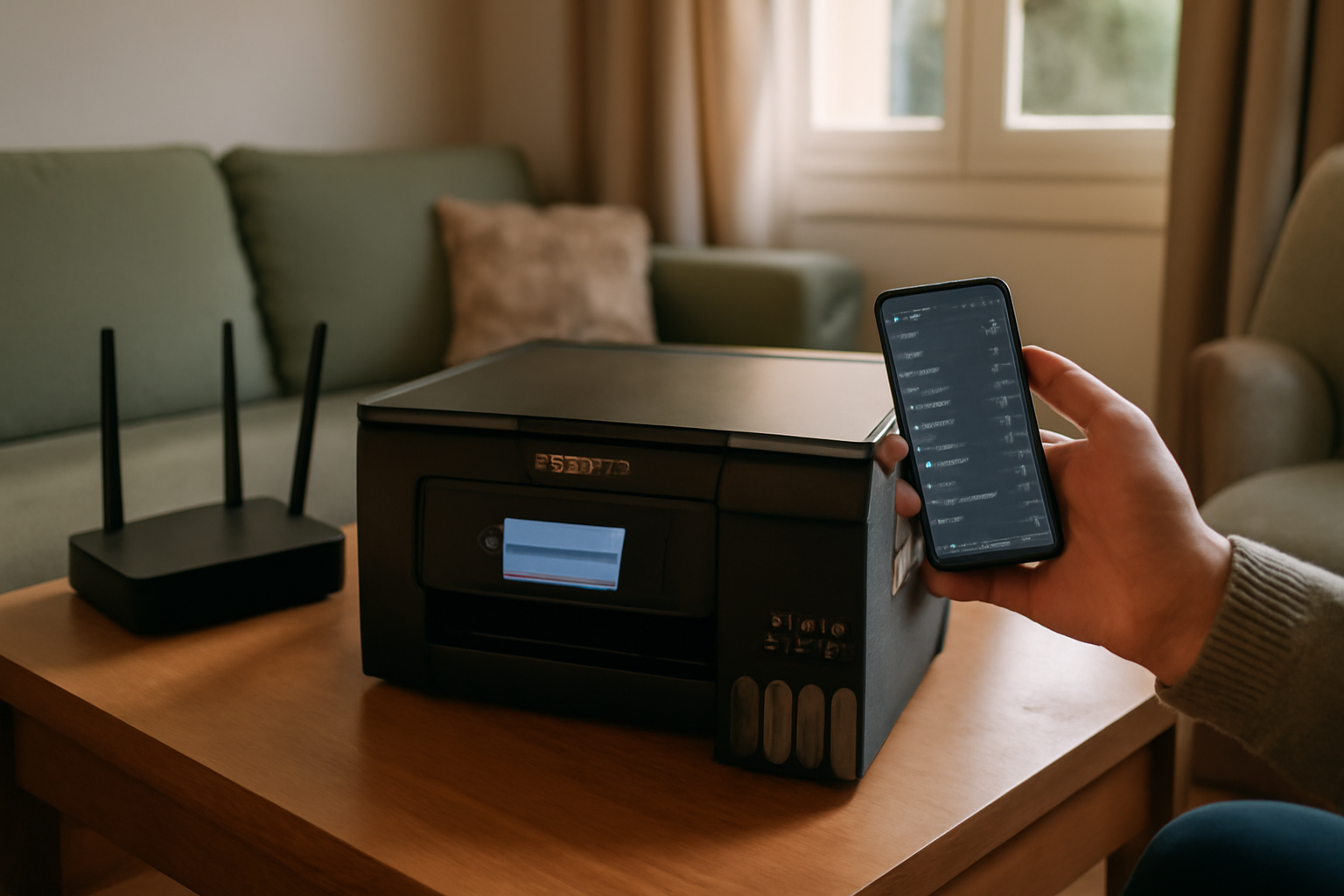
Avant de lancer la connexion, vérifiez que votre imprimante Epson et votre routeur sont bien compatibles Wi‑Fi (et, si nécessaire, Wi‑Fi Direct). Notez le nom du réseau (SSID) ainsi que le type de sécurité (WPA2/WPA3). Pensez aussi à la bande : la 2,4 GHz est souvent la plus simple pour l’impression.
Repérez SSID et mot de passe au bon endroit (étiquette du routeur ou panneau d’administration). La connexion Wi‑Fi passe le plus souvent par WPA2 ou WPA3. Et si votre routeur diffuse deux réseaux, gardez en tête que beaucoup de périphériques d’impression accrochent mieux le 2,4 GHz que le 5 GHz.
Ensuite, contrôlez que votre modèle Epson propose Wi‑Fi et/ou Wi‑Fi Direct. Les menus changent selon la génération (écran tactile ou boutons). Pour les procédures exactes, vous pouvez consulter l’assistance Epson France ou l’assistance Epson Europe.
Étape 2 : connecter l’imprimante Epson au Wi‑Fi via le menu de configuration
Depuis le panneau de l’imprimante, ouvrez le menu réseau/Wi‑Fi. Lancez la configuration Wi‑Fi (souvent appelée « Assistant configuration Wi‑Fi »). Sélectionnez votre SSID, saisissez le mot de passe, puis validez. Une fois l’adresse réseau établie, le témoin Wi‑Fi doit passer à un état stable. Si ça échoue, redémarrez l’imprimante : ça remet parfois tout d’aplomb.
Allez dans « Wi‑Fi » ou « Paramètres réseau ». L’assistant recherche les réseaux disponibles, puis affiche une liste. Choisissez le bon SSID et entrez la clé Wi‑Fi : attention aux caractères (majuscule/minuscule, espaces, symboles). Une simple faute de frappe suffit à tout bloquer.
Si votre routeur diffuse 2,4/5 GHz, sélectionnez la bande la plus compatible avec l’impression (souvent 2,4 GHz). Quand la liaison se fait, le témoin Wi‑Fi passe généralement de clignotant à stable. Si rien ne bouge après quelques minutes, redémarrez l’imprimante et recontrôlez la clé.
Étape 3 : utiliser Wi‑Fi Direct Epson quand le Wi‑Fi du routeur pose problème
Si vous n’arrivez pas à rejoindre le réseau Wi‑Fi (mot de passe oublié, routeur peu compatible, contraintes réseau), activez Wi‑Fi Direct sur l’imprimante Epson. Depuis le panneau, lancez la configuration Wi‑Fi Direct (souvent via le bouton Wi‑Fi). Sur votre smartphone ou ordinateur, rejoignez le SSID Wi‑Fi Direct affiché, puis lancez l’impression. Ici, pas besoin du routeur.
Wi‑Fi Direct crée un réseau “ad hoc” entre l’imprimante et votre appareil. Le SSID Wi‑Fi Direct et la clé s’affichent sur l’écran de l’imprimante (selon modèle) ou via l’état réseau. Ensuite, sur votre smartphone ou ordinateur, sélectionnez ce SSID comme réseau Wi‑Fi, puis imprimez depuis l’application compatible.
En dépannage, Wi‑Fi Direct est souvent le chemin le plus rapide quand le Wi‑Fi classique est perturbé. Pour visualiser le principe, vous pouvez aussi lire Wi‑Fi Direct sur Wikipédia. (Petit conseil : une fois l’impression terminée, revenez sur votre Wi‑Fi habituel pour éviter les surprises.)
Étape 4 : imprimer depuis un ordinateur (Windows/macOS) après connexion Wi‑Fi
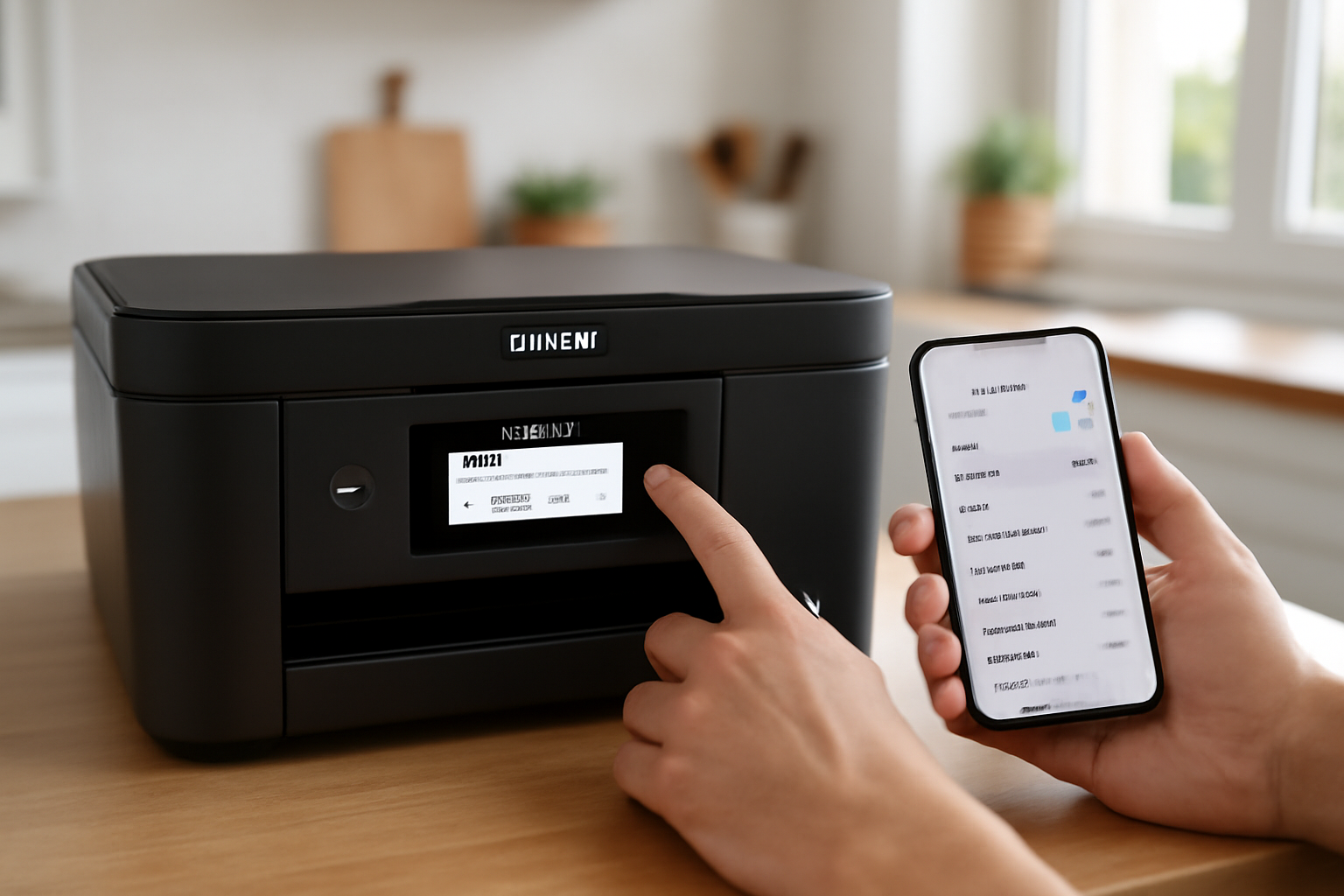
Une fois l’imprimante connectée, ajoutez-la sur votre ordinateur. Sur Windows, ouvrez « Paramètres » > « Bluetooth et appareils » > « Imprimantes et scanners », puis « Ajouter une imprimante ». Sur macOS, allez dans « Réglages système » > « Imprimantes et scanners ». Sélectionnez l’imprimante Epson détectée, puis lancez un test.
L’ajout via détection automatique fonctionne mieux quand l’ordinateur et l’imprimante sont sur le même réseau (même SSID, même bande). Choisissez le bon modèle Epson dans la liste, puis imprimez une page de test pour vérifier que la file d’attente répond.
Si l’imprimante n’apparaît pas, commencez par vérifier que le témoin Wi‑Fi est stable. Ensuite, repérez l’adresse IP de l’imprimante (dans le menu réseau Epson ou via l’écran d’état). Selon votre système, vous pourrez l’ajouter par adresse IP. Les intitulés exacts varient selon la version de Windows/macOS : suivez ceux qui s’affichent à l’écran.
Étape 5 : imprimer depuis un smartphone avec Epson iPrint (et résoudre les erreurs courantes)
Pour imprimer depuis un smartphone, installez Epson iPrint, puis vérifiez que le téléphone est sur le même Wi‑Fi que l’imprimante (ou sur le Wi‑Fi Direct si vous l’utilisez). Ouvrez iPrint, sélectionnez l’imprimante, puis choisissez le document à imprimer. Si la connexion échoue, recontrôlez SSID/mot de passe, désactivez temporairement certaines restrictions réseau, et redémarrez l’imprimante.
Avec Epson iPrint, vous pilotez l’impression depuis le mobile : modèle, document, lancement. Le point clé reste le réseau : téléphone et imprimante doivent partager le même SSID (Wi‑Fi classique ou SSID Wi‑Fi Direct).
Si l’app ne “voit” pas l’imprimante, pensez aux restrictions réseau : pare-feu, isolation des clients Wi‑Fi (AP isolation), ou réglages routeur qui empêchent les appareils de se découvrir. Un redémarrage de l’imprimante et du téléphone règle souvent les états réseau instables. Et si vous êtes en Wi‑Fi Direct, pas de routeur : l’application doit détecter l’imprimante sur le réseau ad hoc.
Étape 6 : dépannage rapide quand « l’imprimante Epson ne se connecte pas au Wi‑Fi »
Commencez par vérifier SSID et clé Wi‑Fi (les caractères sensibles sont souvent en cause). Ensuite, confirmez que l’imprimante reçoit bien une connexion : le témoin Wi‑Fi doit réagir. Si vous utilisez un Wi‑Fi invité ou une isolation des clients, désactivez ces options le temps du test. En dernier recours, supprimez la configuration Wi‑Fi de l’imprimante, relancez l’assistant, ou basculez en Wi‑Fi Direct pour imprimer tout de suite.
Les causes fréquentes : mot de passe incorrect, SSID ambigu (deux réseaux avec des noms proches), ou bande mal choisie (2,4/5). Certains routeurs isolent les appareils connectés au même Wi‑Fi, ce qui empêche la découverte depuis l’ordinateur ou le smartphone. Pour sécuriser votre réseau sans casser la connectivité, vous pouvez consulter les bonnes pratiques de la CNIL.
Si ça échoue encore, réinitialisez la configuration réseau côté imprimante : l’assistant repart de zéro et évite les paramètres incomplets. Et si vous avez besoin d’imprimer sans attendre, Wi‑Fi Direct vous évite de dépendre du routeur (et ça, c’est souvent le plus efficace).
Résultat et prochaines étapes
À ce stade, votre imprimante Epson doit être joignable en Wi‑Fi (ou via Wi‑Fi Direct). Vous pouvez imprimer depuis l’ordinateur, puis depuis le smartphone avec Epson iPrint. Gardez une règle simple : même SSID, même sécurité, mêmes paramètres réseau. Si vous changez de routeur ou de mot de passe, relancez l’assistant Wi‑Fi pour éviter les connexions “fantômes”.
Prochaine étape logique : regardez votre façon d’imprimer. Vous utilisez plusieurs appareils ? Notez les réseaux à utiliser (Wi‑Fi classique vs Wi‑Fi Direct) et gardez une procédure de dépannage courte. Et si vous voulez renforcer la sécurité, ajustez les réglages en suivant les recommandations (CNIL) puis testez.
FAQ
Comment savoir si mon imprimante Epson est compatible Wi‑Fi ou Wi‑Fi Direct ?
Consultez la fiche de votre modèle dans l’assistance Epson, puis vérifiez dans les menus du panneau si vous voyez « Wi‑Fi », « Paramètres réseau » et/ou « Wi‑Fi Direct ». Sur certains modèles, un bouton Wi‑Fi ou une option réseau dédiée indique clairement la présence des deux modes.
Pourquoi mon imprimante Epson ne trouve pas mon réseau Wi‑Fi pendant la configuration ?
Les causes typiques sont une clé erronée lors de tentatives précédentes, une portée insuffisante, un réseau 5 GHz non compatible, ou des réglages routeur (Wi‑Fi invité, isolation des clients). Testez en 2,4 GHz, rapprochez l’imprimante, puis redémarrez l’assistant Wi‑Fi.
Comment connecter une imprimante Epson en Wi‑Fi quand j’ai un Wi‑Fi invité ou une isolation des appareils ?
Le Wi‑Fi invité et l’isolation des clients peuvent empêcher la découverte et l’impression. Pour tester, désactivez temporairement ces options côté routeur. Si vous devez conserver ces réglages, passez en Wi‑Fi Direct : l’imprimante crée son propre réseau ad hoc.
Quel SSID dois-je choisir si mon routeur diffuse deux réseaux (2,4 GHz et 5 GHz) ?
Choisissez le SSID correspondant à la bande la plus compatible avec l’impression, généralement le réseau 2,4 GHz. Le 5 GHz peut fonctionner selon le modèle, mais il est plus sensible à la distance et aux obstacles, ce qui provoque plus facilement des échecs.
Comment imprimer depuis un smartphone avec Epson iPrint après connexion Wi‑Fi Direct ?
Installez Epson iPrint, puis connectez le smartphone au SSID Wi‑Fi Direct affiché par l’imprimante. Ouvrez iPrint, sélectionnez l’imprimante détectée, puis lancez l’impression. Si la découverte échoue, redémarrez l’imprimante et vérifiez que le smartphone reste sur le bon SSID.
Combien de temps faut-il pour que l’imprimante Epson soit détectée sur le réseau après la connexion ?
Après validation de la configuration, le témoin Wi‑Fi devient stable en général en quelques minutes. La détection sur ordinateur ou smartphone peut prendre encore 1 à 3 minutes, surtout lors de la première installation. Si rien n’apparaît, vérifiez l’IP ou relancez l’ajout manuel.
L’essentiel à retenir
- Notez SSID, mot de passe et sécurité (WPA2/WPA3), et privilégiez la bande 2,4 GHz si possible.
- Passez par l’assistant Wi‑Fi du panneau Epson : sélectionnez le bon SSID, saisissez la clé, puis vérifiez le témoin Wi‑Fi.
- Si le Wi‑Fi du routeur bloque la connexion, activez Wi‑Fi Direct : vous imprimez sans routeur.
- Sur ordinateur, ajoutez l’imprimante via les réglages système (détection automatique ou ajout par IP).
- Sur smartphone, utilisez Epson iPrint et assurez-vous que téléphone et imprimante partagent le même SSID (Wi‑Fi ou Wi‑Fi Direct).
- En cas d’échec, testez Wi‑Fi invité/isolation clients, relancez la configuration, puis redémarrez l’imprimante.
- Gardez Wi‑Fi Direct comme solution de secours pour imprimer rapidement pendant le dépannage Wi‑Fi.
Si vous cherchez une méthode claire pour comment connecter imprimante epson en wifi sans stress, gardez cet ordre : identifiants réseau, assistant Epson, test sur appareil, puis bascule en Wi‑Fi Direct si le routeur complique la situation. (Une fois le premier montage fait, les suivants prennent souvent moins de temps.)
Pour aller plus loin, vous pouvez aussi suivre notre guide dédié à l’installation d’une imprimante Epson en Wi‑Fi.
Si vous devez modifier des réglages réseau sur votre PC, pensez à vérifier vos paramètres Windows : par exemple, changer les DNS sur Windows 11 peut aider dans certains cas de connectivité.
Enfin, si vous gérez votre routeur (Bbox) depuis l’interface, consultez comment accéder à l’administration Bbox pour ajuster les options Wi‑Fi (invité, isolation des clients) lors du dépannage.