
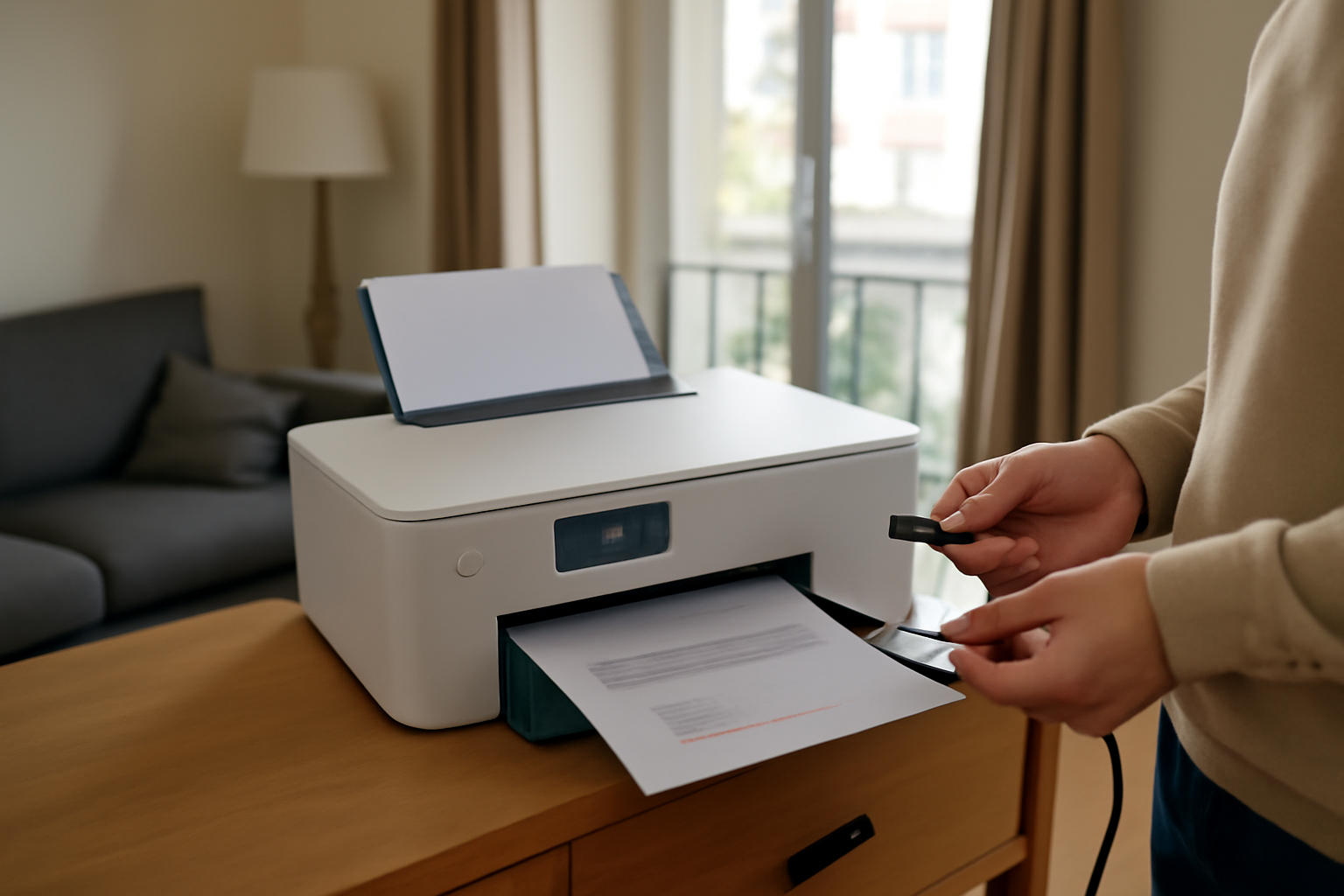

En Bref : Quand votre mon imprimante n imprime plus, faites un diagnostic en 5 étapes : statut « Prêt » et connexion, réglages de tâche, pilote et file d’attente, consommables/capteurs, puis erreurs mécaniques et maintenance. L’objectif : relancer l’impression sans tourner en rond, et repérer vite si la cause vient du PC, du réseau ou de l’imprimante.
| Durée estimée | 10 à 20 minutes |
|---|---|
| Niveau | Débutant à intermédiaire |
| Outils nécessaires | PC (Windows/macOS), accès à l’imprimante, papier, éventuellement câble USB |
| Résultat attendu | Une impression test qui relance la production |
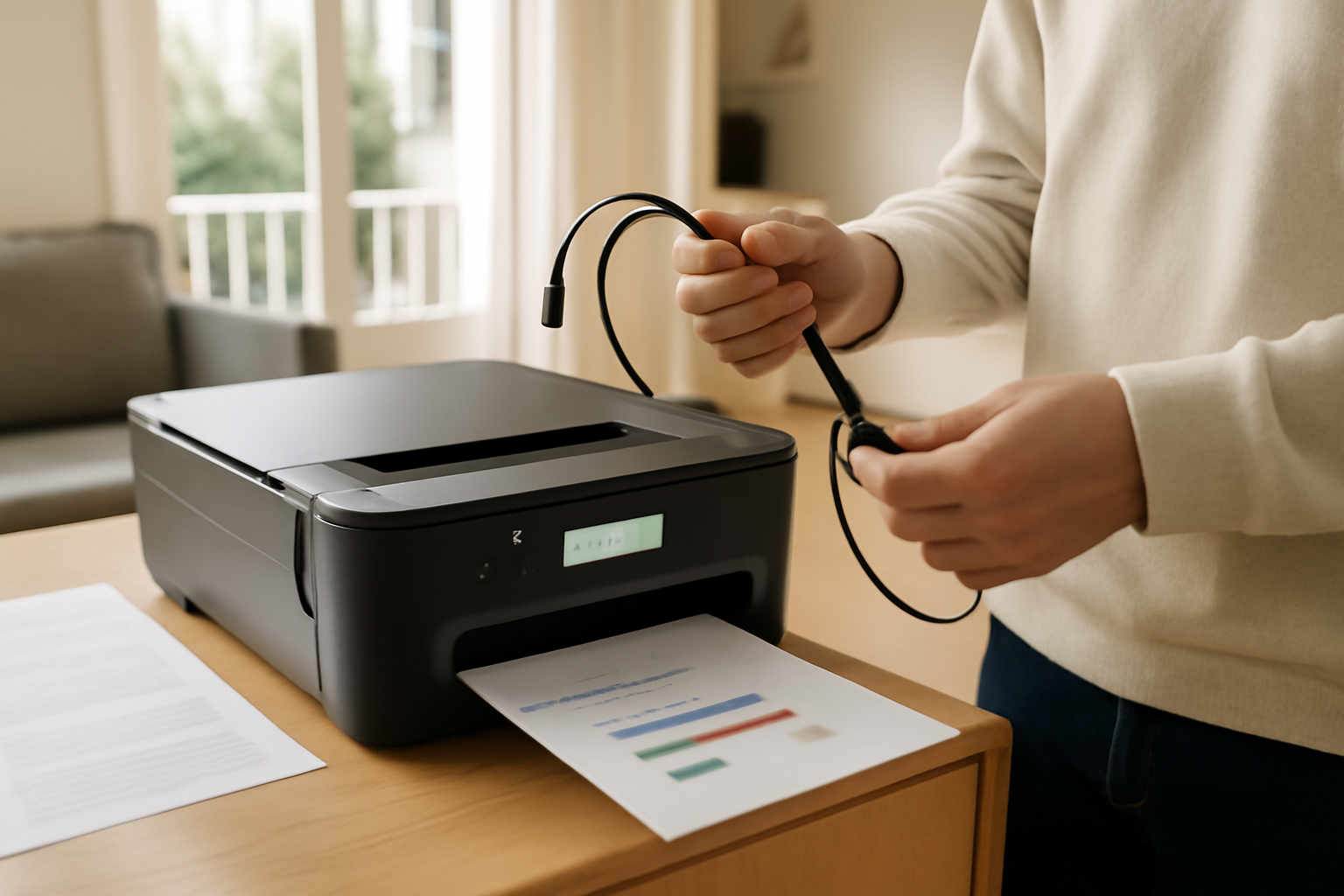
Étape 1 : vérifier la connexion et l’état « prêt » (hors ligne, Wi‑Fi, USB, file d’attente)
Quand une imprimante « ne lance plus », commencez par la base : vérifiez qu’elle est vraiment prête. Cherchez le statut « Prêt » sur l’écran, assurez-vous qu’il n’y a pas « Hors ligne », contrôlez la connexion (USB bien enfoncé ou Wi‑Fi avec un signal correct) et supprimez les documents bloqués dans la file d’attente. Un redémarrage imprimante puis PC remet souvent les échanges d’aplomb.
Regardez d’abord le panneau de l’imprimante : si vous voyez « Hors ligne », le PC peut continuer à envoyer des tâches… sans que l’impression démarre. Ensuite, vérifiez le mode de connexion : câble USB correctement branché, ou Wi‑Fi sur le même réseau que votre ordinateur. (Oui, un détail tout bête suffit à tout bloquer.)
Videz la file d’attente : sur Windows, ouvrez les paramètres d’imprimante, supprimez les travaux en attente, puis relancez une impression test. Sur macOS, passez par la file d’attente dans « Imprimantes et scanners » pour annuler les tâches. Terminez par un test depuis le panneau ou via les paramètres du système.
Repère pratique : « imprimante puis ordinateur » règle fréquemment les états « hors ligne » après un changement de Wi‑Fi ou une mise en veille. En Wi‑Fi, un changement de nom de réseau (SSID) ou de mot de passe est une cause classique de perte de connexion. Pour un test rapide : imprimez une page de test depuis le panneau ou via les paramètres Windows/macOS.
Si vous utilisez une imprimante Epson et que la connexion Wi‑Fi résiste, vous pouvez aussi suivre ce guide pour connecter une imprimante Epson en Wi‑Fi.
Étape 2 : diagnostiquer les réglages d’impression et les paramètres de tâche (papier, format, mode couleur)
Même connectée, une imprimante peut rester silencieuse : le coupable est souvent un réglage de tâche. Format de papier différent (A4 vs Lettre), bac sélectionné au mauvais endroit, mode « brouillon » ou « économie d’encre », choix couleur/noir… Lancez une impression depuis une autre application et vérifiez les paramètres (taille, orientation, bac) avant de suspecter un problème matériel.
Contrôlez le papier : format, orientation (portrait/paysage) et surtout le bac utilisé. Un scénario revient souvent : un document A4 envoyé vers un bac chargé en papier Lettre déclenche des blocages ou des non-impressions selon le modèle. Vérifiez aussi le type de support (papier ordinaire vs photo vs enveloppes) si l’imprimante propose ce réglage.
Ensuite, regardez la qualité : « brouillon », « économie d’encre » ou résolution réduite peuvent donner l’impression que « rien ne sort ». Parfois, l’impression démarre juste très lentement ou le rendu est trop faible. Testez avec un autre fichier (PDF simple ou page texte) et une autre application. Si le test depuis le panneau fonctionne mais pas depuis le PC, la piste logicielle devient la plus probable.
Repère 2025-2026 : les mises à jour du système peuvent modifier des paramètres d’impression (qualité, bac, pilotes). Si le problème a commencé après une mise à jour, revenez aux réglages recommandés par le fabricant et refaites un test court.
Étape 3 : contrôler le pilote et la « file bloquée » (pilote corrompu, périphérique par défaut)
Un pilote inadapté ou corrompu peut faire échouer l’impression sans message clair. Vérifiez d’abord que l’imprimante est bien le périphérique par défaut, puis relancez une tâche après avoir vidé la file d’attente. Si ça ne bouge pas, réinstallez le pilote officiel (ou mettez-le à jour) et supprimez les anciennes entrées pour éviter les conflits entre versions.
Confirmez l’imprimante par défaut dans les paramètres système. Sur Windows, allez dans « Périphériques et imprimantes », puis définissez votre modèle comme imprimante par défaut. Sur macOS, dans « Imprimantes et scanners », sélectionnez l’imprimante et vérifiez la file active. Plusieurs entrées « même imprimante » dans la liste peuvent signaler un pilote dupliqué.
Videz la file d’attente : supprimez les travaux bloqués, puis redémarrez la file (annuler puis relancer). Si des tâches reviennent immédiatement, c’est souvent un conflit logiciel. Après une mise à jour Windows/macOS, le système bascule parfois sur un pilote générique moins fiable.
Pour isoler : imprimez depuis un autre ordinateur ou via un autre compte. Si ça marche ailleurs, le pilote de votre PC est le suspect numéro un. Sinon, passez aux consommables et à la maintenance.
Pour aller plus loin sur la logique « périphériques et file d’attente », vous pouvez consulter le Support Microsoft sur l’impression et la file d’attente.
Étape 4 : vérifier consommables et capteurs (cartouches/toner, niveau, contacts, tête d’impression)
Quand l’imprimante refuse d’imprimer, les consommables peuvent être en cause : cartouche/toner mal installé, contacts encrassés, niveau détecté à tort, ou tête d’impression encrassée. Retirez puis réinstallez les cartouches/toner, nettoyez délicatement les contacts (sans rayer) et lancez un nettoyage de tête si l’option existe. Sur laser, vérifiez aussi le tambour si votre modèle le mentionne.
Contrôlez l’installation correcte : une cartouche mal enclenchée peut empêcher l’impression même si l’imprimante « s’allume ». Vérifiez aussi les protections éventuelles (rubans) si une cartouche vient d’être remplacée. Regardez le niveau détecté : certains modèles bloquent la sortie si le niveau est jugé trop bas, même s’il reste du toner.
Nettoyez les contacts : avec un chiffon doux non pelucheux, essuyez les zones de contact sur la cartouche et dans le logement. L’idée est d’enlever les traces, pas de forcer. Ensuite, lancez un cycle de nettoyage (tête d’impression) depuis le menu de maintenance. Si l’impression test sort en noir mais pas en couleur (ou l’inverse), la tête est souvent partiellement encrassée.
Sur laser, certains modèles affichent explicitement « tambour » ou « maintenance » avant l’arrêt complet. Si un message apparaît, suivez la séquence proposée (nettoyage, remplacement de tambour, alignement) plutôt que de multiplier les essais.
Étape 5 : résoudre les erreurs fréquentes « ne démarre pas » (bourrage, nettoyage, mémoire, redémarrage complet)
Si l’imprimante ne démarre pas du tout, cherchez d’abord du côté mécanique : bourrage papier, capteurs de porte/couvercle, feuilles coincées, ou bac bloqué. Faites un redémarrage complet (éteindre, débrancher, attendre quelques secondes, rallumer), puis lancez un nettoyage/alignement depuis le menu. Si un message d’erreur s’affiche, notez-le : il indique souvent la bonne action.
Vérifiez bourrage et capteurs : ouvrez les trappes, retirez tout morceau de papier (y compris les fragments), puis refermez jusqu’au « clic ». Un bourrage « invisible » peut bloquer le démarrage et provoquer un arrêt silencieux. Contrôlez aussi le couvercle : un capteur de porte peut empêcher l’impression sans avertissement visible.
Effectuez un redémarrage complet : débranchez, attendez quelques secondes, rebranchez et rallumez. Ce geste aide à réinitialiser certains modules réseau et l’électronique interne. Ensuite, lancez la maintenance : nettoyage, alignement ou calibration papier.
Astuce diagnostic : en cas d’erreur répétée, notez l’horodatage du message (avant/après mise en veille). Cette trace aide à comprendre le scénario : capteur, alimentation, réseau ou file bloquée.
Résultat et prochaines étapes
Quand une étape règle le problème, gardez le fil : retenez ce qui a changé (connexion, réglage de bac, suppression de travaux, pilote réinstallé, nettoyage de tête). Si l’impression revient, lancez d’abord un test court (1 page), puis une tâche complète. Et si le souci persiste après l’étape 5, le plus efficace est un test croisé : autre PC, autre fichier, puis impression depuis le panneau.
Pour la partie réseau et la sécurité des appareils connectés, vous pouvez aussi consulter les recommandations de la CNIL sur les bonnes pratiques lors de la configuration d’appareils connectés. Pour mieux comprendre les termes (tête, toner, tambour), la ressource Notions de base sur les imprimantes peut aider à interpréter les libellés du menu.
Si vous voulez aller plus loin côté PC (redémarrage, dépannage général), vous pouvez aussi lire comment rebooter un PC.
FAQ
Comment savoir si mon imprimante est vraiment hors ligne ou juste bloquée sur le PC ?
Regardez le panneau de l’imprimante : le statut « Hors ligne » indique un problème de connexion réelle. Ensuite, lancez une page de test depuis l’imprimante : si elle sort, l’imprimante est prête et le blocage vient du PC (file d’attente, pilote ou réglages). Si la page de test ne sort pas non plus, la cause est côté imprimante ou réseau.
Pourquoi mon imprimante n’imprime plus alors qu’elle est allumée et connectée ?
Les causes fréquentes sont une file d’attente bloquée, un réglage de tâche (bac/format/couleur) incompatible, ou un pilote qui a basculé après une mise à jour. Vérifiez aussi le statut « Prêt » et l’absence de « Hors ligne », puis faites un test depuis le panneau pour isoler le problème.
Quel pilote dois-je installer quand mon imprimante n’imprime plus après une mise à jour ?
Installez le pilote officiel correspondant au modèle exact de votre imprimante, fourni par le fabricant. Évitez les pilotes génériques si vous constatez des erreurs après mise à jour. Après installation, définissez l’imprimante comme périphérique par défaut et supprimez les anciennes entrées en double pour limiter les conflits.
Pourquoi l’imprimante refuse d’imprimer alors que les cartouches/toner semblent pleins ?
Une cartouche/toner peut être mal enclenché, avec des contacts encrassés, ou le capteur peut détecter un niveau à tort. Retirez puis réinstallez, nettoyez délicatement les contacts, et lancez un nettoyage de tête si l’impression test révèle un défaut de couleur ou de lignes.
Quand faut-il vider la file d’attente et comment le faire efficacement ?
Videz la file quand les tâches restent « en attente », quand l’imprimante n’accuse pas réception, ou après un changement de réseau/pilote. Annulez tous les travaux en attente, redémarrez la file, puis relancez une impression test. Si plusieurs tâches reviennent immédiatement, le pilote ou la connexion est souvent en cause.
Est-ce que le bourrage papier peut empêcher l’impression sans message clair ?
Oui. Un morceau de papier coincé peut bloquer un capteur et empêcher le démarrage sans avertissement visible. Inspectez toutes les trappes et retirez tout fragment, puis refermez soigneusement pour réinitialiser le capteur. Ensuite, relancez une impression test.
L’essentiel à retenir : une méthode rapide pour rétablir l’impression sans perdre de temps
Pour retrouver une impression, suivez l’ordre le plus efficace : statut « prêt » et connexion, réglages de tâche (papier/couleur), pilote et file d’attente, consommables et capteurs, puis erreurs mécaniques/maintenance. Si le test depuis le panneau fonctionne, le problème vient souvent du PC ou du pilote ; sinon, l’origine est plus probablement matérielle.
- Commencez par le statut « Prêt » et éliminez « Hors ligne » avant toute manipulation avancée.
- Vérifiez les paramètres de tâche (papier, bac, couleur/noir) et testez avec un autre fichier.
- Confirmez l’imprimante par défaut et videz la file d’attente pour lever les blocages logiciels.
- Réinstallez ou mettez à jour le pilote officiel si plusieurs entrées ou erreurs persistent.
- Contrôlez cartouches/toner (installation, contacts) et lancez un nettoyage de tête si disponible.
- Cherchez bourrage, capteurs et couvercles, puis faites un redémarrage complet si l’imprimante ne démarre pas.
- Faites un test depuis le panneau ou un autre PC : ça oriente vite vers une cause logicielle ou matérielle.
Si vous êtes encore bloqué après ces étapes, notez le statut affiché et le moment où l’erreur apparaît : « mon imprimante n imprime plus » n’est pas une fatalité. Et franchement, qui n’a jamais eu un réglage tout bête qui a tout cassé ? Avec un test croisé (panneau/PC) et le bon pilote, la remise en service arrive presque toujours.
Schéma.ORG supplémentaire — HowTo